Decida si quiere
crear una base de datos de escritorio o una aplicación web de Access
|
|
|
|
Las plantillas de
aplicaciones web de Access tienen un icono de globo en el fondo. |
Las plantillas de
bases de datos de escritorio de Access tienen un icono de tabla en el fondo.
|

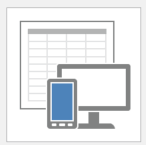
Cuando abra Access 2016,
verá una galería de plantillas. El primer paso en la creación de una base de
datos es decidir si quiere crear una aplicación web de Access o una base de
datos de escritorio de Access. La decisión depende de qué herramientas tiene
disponibles y de cuáles son sus objetivos. A la hora de decidir entre una
aplicación web o una base de datos de escritorio de Access, tenga en cuenta lo
siguiente:
Consideraciones
de diseño
Hay tres consideraciones de
diseño importantes que hay que tener en cuenta en primer lugar.
Requisitos
de TI
|
Use una aplicación web de Access si: |
Use una base de datos de escritorio si: |
|
Utiliza Office 365 con
SharePoint Online o si utiliza
SharePoint Server 2013 local o SharePoint Server 2016 con Access Services y
SQL Server 2012 (o superior). |
No está usando SharePoint o si su plan de Office 365 no incluye
SharePoint Online. |
|
Desea la confiabilidad, la seguridad y la
capacidad de almacenar los datos en Microsoft Azure
SQL Database o en SQL Server. |
Necesita una base de
datos local para almacenar los datos o necesita consolidar datos de
diferentes orígenes de datos locales. |
|
Desea las características más recientes de
Servicios de Access en cuanto estén disponibles. |
No le importa esperar a la próxima versión de Access para usar las
características más recientes. |
Acceso
a datos y diseño
|
Use una aplicación web de Access si: |
Use una base de datos de escritorio si: |
|
Los usuarios de dentro y fuera de la
organización necesitan tener acceso a datos desde cualquier ubicación y desde
muchos dispositivos distintos. |
Todos los usuarios pueden conectarse al equipo en el que está almacenada
la base de datos de Access y lo más probable es que usen la base de datos
desde un equipo de escritorio o portátil en red. |
|
Todas las personas que necesiten crear o
modificar una aplicación web de Access tienen Access 2016. |
Su equipo crea y
modifica bases de datos con diferentes versiones de Access. |
|
Cualquier persona que tenga permiso puede
ver y modificar los datos, incluso si no tiene Access. |
Está dispuesto a asegurarse de que cada usuario de la base de datos
tenga Access o tenga instalado Access Runtime. |
Requisitos
y objetivos empresariales
|
Use una aplicación web de Access si: |
Use una base de datos de escritorio si: |
|
Los informes que necesita son sencillos, o
está de acuerdo con usar una base de datos de escritorio para vincular a los
datos en la aplicación web de Access para obtener informes más complejos. |
Desea un control completo sobre el aspecto de la experiencia del
usuario de la base de datos. |
|
El problema que intenta solucionar no
requiere características avanzadas de la base de datos. |
Está dispuesto a
redistribuir el front-end de la base de datos cada
vez que realice un cambio en el diseño. |
|
Quiere un aspecto intuitivo y sencillo para
la interfaz de usuario. |
Necesita informes complejos, más allá de los informes de resumen
simples que se proporcionan en las aplicaciones web de Access (por ejemplo,
necesita integrar otras bases de datos en un informe o dar formato al
informe). |
|
Desea que los cambios de diseño estén
disponibles inmediatamente. |
Necesita
características avanzadas, como por ejemplo:
|
Diferencias
detalladas entre las aplicaciones web y las bases de datos de escritorio de
Access
Para ayudarle a tomar la
decisión correcta, en las siguientes tablas se destacan las diversas
diferencias que existen entre las aplicaciones web de Access y las bases de
datos de escritorio de Access.
|
Característica |
Aplicación web de Access |
Base de datos de escritorio de Access |
|
Plantillas |
Las plantillas de las aplicaciones web están disponibles en la tienda
Office y en Access. Las plantillas de tablas están disponibles a medida que cree las
tablas. |
Las plantillas de las bases de datos de escritorio están disponibles
en Office.com y en Access. Los elementos de la aplicación, que son plantillas que contienen
varios objetos de base de datos, están disponibles en la galería de los
elementos de la aplicación. Los elementos de tipo de datos están disponibles para los campos. |
|
Permisos |
Los permisos se
heredan del sitio de SharePoint donde se crea la aplicación web. |
Establezca permisos
para personas en función de los permisos de archivo del sistema. Cifre la base de
datos con una contraseña. |
|
Herramientas para introducir datos, ver
datos, y modificar la estructura de la base de datos |
Introduzca y vea datos mediante un navegador web. Se necesita Access para crear o modificar una aplicación web de
Access. |
Se necesita Access o Access Runtime
(disponible como parte de Access o como una descarga gratuita) para
introducir y ver datos. Se necesita Access para crear o modificar una base de datos. |
Almacenamiento
de datos
|
Área |
Aplicación web de Access |
Base de datos de escritorio de Access |
|
Donde se almacenan los datos |
Si utiliza Office 365 con SharePoint Online, los datos se almacenan en
Microsoft Azure SQL Database. Si utiliza su propia implementación de SharePoint Server 2013 local o
SharePoint 2016, los datos se almacenan en local en SQL Server. |
Los datos se almacenan en una base de datos local de Access. |
|
SQL Server obligatorio |
Si utiliza Office
365 con SharePoint Online, Microsoft hospeda las bases de datos en Microsoft Azure SQL Database. Si utiliza su propia
implementación de SharePoint Server 2013 o SharePoint 2016, se necesita SQL
Server. |
SQL Server no es
necesario. |
|
Tamaño de la base de datos |
Si utiliza SharePoint Online, el límite del tamaño de la base de datos
es 1 gigabyte (GB). Si utiliza SharePoint Server 2013 o SharePoint 2016 y SQL Server
local, el tamaño de la base de datos se controla mediante SQL Server. En cualquier caso, si tiene previsto realizar una copia de seguridad
de sus datos guardando un paquete de la aplicación, los datos comprimidos
deben ser menores que 100 MB. |
Hay disponibles 2 GB de almacenamiento para datos y objetos. |
Entrada
de datos
|
Tarea |
Aplicación web de Access |
Base de datos de escritorio de Access |
|
Copiar y pegar desde Excel, Word u otros
orígenes |
Sí, puede pegar datos en Access desde otros orígenes. |
Sí, puede pegar datos en Access desde otros orígenes. |
|
Importar datos de: |
Excel Bases de datos ODBC de Access, tales como las de SQL Server Archivos de valores separados por comas (CSV) o de texto Lista de SharePoint |
Excel Bases de datos ODBC de Access, tales como las de SQL Server Texto o archivos CSV Lista de SharePoint XML Servicios de datos Documentos HTML Carpetas de Outlook |
|
Anexar datos a una tabla |
Copie los datos en una tabla nueva. Después, copie y pegue los datos
en la tabla existente de forma manual o mediante una macro de datos. |
Anexe datos a una tabla mediante el asistente para importación. |
|
Vincular a datos en: |
Listas de SharePoint
(solo lectura) |
Excel Bases de datos ODBC de Access, tales como las de SQL Server Texto o archivos CSV Lista de SharePoint Documentos HTML Carpetas de Outlook |
Estructura
de la base de datos
|
Área |
Aplicación web de Access |
Base de datos de escritorio de Access |
|
Tablas |
Las plantillas de tablas están disponibles. Las tablas pueden estar ocultas. |
Están disponibles las plantillas del elemento de la aplicación. |
|
Relaciones de tabla |
Al crear el tipo de
datos de búsqueda se establece una relación. Para ver información sobre una
relación, seleccione el campo Búsqueda
y seleccione Modificar búsquedas. |
Las relaciones de
tabla se ven en la ventana Relaciones. |
|
Consultas |
No se requieren consultas de acciones. Las macros de datos se utilizan para realizar actualizaciones,
anexiones y eliminaciones. |
Las consultas de acciones están disponibles. Las consultas de tabla de referencias cruzadas están disponibles. |
|
Formularios y vistas |
En las aplicaciones
web de Access, los formularios se llaman vistas. Hay disponible un
diseñador de vistas interactivo. Las miniaturas se
pueden mostrar. Tipos de vistas:
|
El Asistente para
formularios está disponible. Tipos de formularios:
|
|
Diseño del formulario |
|
El control píxel a píxel, los formularios divididos, los
subformularios, los controles de pestaña y los cuadros de diálogo modales
están disponibles. |
|
Controles de entrada de datos |
Todos los controles
básicos están disponibles, incluidos:
|
Los controles de
web, navegación y gráficos adicionales están disponibles. |
|
Buscar datos |
Las opciones están disponibles en la interfaz de usuario y cuando se
usan prestaciones de diseño personalizado. |
|
|
Informes |
Las vistas de
agrupación y resumen simple están disponibles. Para los informes de
Access tradicionales, use otra base de datos de escritorio de Access que esté
conectada a Microsoft Azure SQL Database
donde se almacenan los datos de la aplicación web de Access. |
Cree informes personalizados. |
|
Macros |
Utilice las macros proporcionadas para automatizar las operaciones de
datos e interfaz de usuario. |
Utilice las macros o VBA para automatizar las operaciones de datos e
interfaz de usuario. |
|
Controles ActiveX y objetos de datos |
Los controles
ActiveX y los objetos de datos no están disponibles. |
Los controles
ActiveX y los objetos de datos están disponibles. |
|
Notificaciones de correo electrónico |
En Office 365, utilice macros de datos para enviar notificaciones
enviadas por correo electrónico. |
Utilice macros para enviar notificaciones por correo electrónico |
Herramientas
|
Herramienta |
Aplicación web de Access |
Base de datos de escritorio de Access |
|
Asistente para analizar tablas para
identificar datos redundantes |
El Asistente para analizar tablas no está disponible. |
Identifique datos redundantes con el Asistente para analizar tablas. |
|
Compactar y reparar |
Las herramientas
para compactar y reparar no están disponibles. |
Las herramientas
para compactar y reparar están disponibles. |
|
Documentador de base de datos |
El Documentador de base de datos no está disponible. |
El Documentador de base de datos está disponible. |
|
Analizador de rendimiento |
El analizador de
rendimiento no está disponible. |
El analizador de
rendimiento está disponible. |
|
Procesos de copia de seguridad y
restauración de los datos y la estructura |
Aunque la base de datos está almacenada en Microsoft Azure, se recomienda la realización de copias de
seguridad locales con regularidad. Realice copias de seguridad, mueva o implemente una aplicación web de
Access guardándola como un paquete de la aplicación. Empaquete solo la estructura de la aplicación web o la estructura de
la aplicación web y los datos. |
Realice una copia de seguridad de los datos o la estructura y los
datos guardando el archivo de base de datos. |