Crear tablas y
establecer tipos de datos

Esta página necesita la versión 11.2.0 de Flash o superior. |
¿Se atreve?
Como almacenan los datos,
las tablas son el eje central de su base de datos. Cada tabla contiene
información sobre un tema específico. Por ejemplo, una tabla de proveedor puede
almacenar nombres de proveedor, direcciones de correo electrónico y números de
teléfono.
Nota: Antes de crear tablas, resulta útil entender los objetos de base de datos de Access.
Cuando abre una nueva
base de datos en blanco, Access crea automáticamente una tabla vacía. Para
personalizar esa tabla, empiece a definir los campos y a agregar datos.
Cambiar el nombre de una
tabla en una base de datos de escritorio
Tabla1 es el nombre
predeterminado de la primera tabla en una nueva base de datos de escritorio. Es
una buena idea poner un nombre más significativo a la tabla.
1.
En
la barra de herramientas de acceso rápido, seleccione Guardar  .
.
2.
En
el cuadro Nombre de tabla, escriba un nombre descriptivo.
Agregar una tabla en una
base de datos de escritorio
Agregue más tablas a la
base de datos, si las necesita, aunque haya empezado con una plantilla.
1.
En
la pestaña Crear, seleccione Tabla.
Access agrega una tabla nueva con el nombre Tabla<#>, donde <#> es
el siguiente número secuencial sin usar.
2.
Cambie
el nombre de la tabla mediante el procedimiento Cambiar el nombre de una tabla en una base de datos de
escritorio que aparece
anteriormente en este módulo.
Guardar una tabla
Antes de que cierre la
base de datos, para evitar perder el trabajo que haya realizado y los datos que
haya escrito, asegúrese de guardar la tabla. Cuando intente cerrar la base de
datos, si no ha guardado el trabajo de la tabla, Access le solicitará que lo
haga. O, en cualquier momento, seleccione Guardar
.
Agregar un campo mediante
la entrada de datos
1.
En
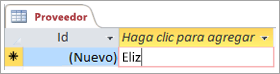
la vista Hoja de datos, escriba los datos en la columna Haga clic
para agregar de la hoja de datos.
Access crea un campo nuevo.
2.
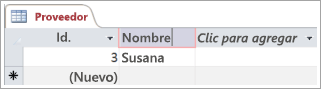
En
el encabezado de columna, escriba un nombre nuevo para el campo.
Cambiar el tipo de datos de
un campo
Cuando agrega un campo al
escribir datos en él, Access establece el tipo de datos del campo basándose en
su contenido. Vea el tipo de datos en la pestaña Campos, en Tipo de
datos.
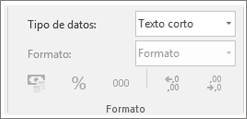
Para cambiar el tipo de
datos:
1.
Seleccione
el campo.
2.
En
la pestaña Campos, abra la lista Tipo de datos y seleccione un tipo de
datos.
Agregar un campo para un
tipo de datos específico
Access valida los datos a
medida que se escriben para asegurarse de que coinciden con el tipo de datos
del campo. Si necesita un formato de datos específico en un campo, especifique
su tipo de datos cuando lo cree.
1.
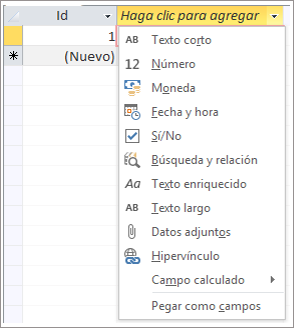
Cuando
la tabla se abra en la vista Hoja de datos, seleccione Haga clic para
agregar y, después, seleccione un tipo de datos.
2.
Escriba
un nombre descriptivo para el campo, como Apellido.
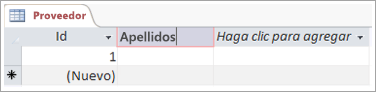
Como ha especificado un
tipo de datos, Access valida los datos que escriba en el campo nuevo. Por
ejemplo, no se acepta texto en un campo de fecha. Especificar el tipo de datos
también ayuda a minimizar el tamaño de la base de datos.