Combinar campos mediante
el tipo de datos calculados
Esta página necesita la versión 11.2.0 de Flash o superior. |
¿Se atreve?
Use campos calculados
para concatenar datos de campos independientes, como nombre y apellido; o bien,
para calcular fechas, como fecha de pedido más cinco días.
Usar campos calculados
para:
- Calcular valores que no existen en sus datos.
- Especificar criterios para las consultas.
Por ejemplo, combine los
datos del nombre y el apellido para que se muestren en un campo de nombre
completo de esta manera:
[Nombre] + " "
+ [Apellido]
Los signos más (+)
combinan el valor del campo Nombre, un carácter de espacio (un espacio entre
comillas) y el valor del campo Apellido.
O calcule la cantidad, el
precio y la tasa de impuestos de cada artículo de un pedido para mostrar el
precio total de esta manera:
([Cantidad]*[Precio por
unidad])+([Cantidad]*[Precio por unidad]*[Tasa de
impuestos])
Nota: El cálculo no puede incluir campos de
otras tablas o consultas. Los resultados del cálculo son de solo lectura pero pueden usarse como valores en otros campos
calculados.
Los campos calculados
muestran resultados basándose en el tipo de datos que elija.
|
Tipo de datos |
Resultados |
Ejemplo |
|
Texto |
Muestra datos calculados como una cadena de texto, exactamente de la
misma manera en que se han escrito en los campos de referencia. |
Para mostrar nombres completos, concatenar valores de los campos de
nombre y apellido con un espacio entre ellos. Para asegurar la capacidad de
ordenación, quite "Un" o "Una" del principio del título
de un libro. |
|
Número |
Muestra datos
calculados como un número que pueden usarse en otros cálculos matemáticos. |
Para mostrar el
nivel de inventario mínimo, reste el promedio trimestral de las ventas medias
trimestrales. |
|
Moneda |
Muestra los datos calculados en el formato de moneda seleccionado. |
Para mostrar el total del pedido en la moneda especificada,
multiplique la cantidad del pedido por el precio por unidad. |
|
Sí/No |
Muestra los datos
calculados como Sí o No. Almacena datos como un valor
booleano. |
Para mostrar Sí
si el total descontado supera el mínimo necesario para el envío gratuito y No
si no lo hace, multiplique el total del pedido por el descuento y compruébelo
con la cantidad mínima de compra que cumpla las condiciones de envío
gratuito. |
|
Fecha y hora |
Muestra los datos calculados como una marca de fecha o de hora. |
Para mostrar la fecha de entrega estimada, agregue una hora de envío
estimada a la fecha del pedido. |
1.
Seleccione
una tabla.
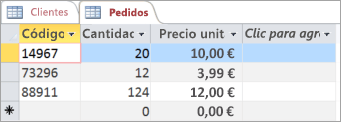
2.
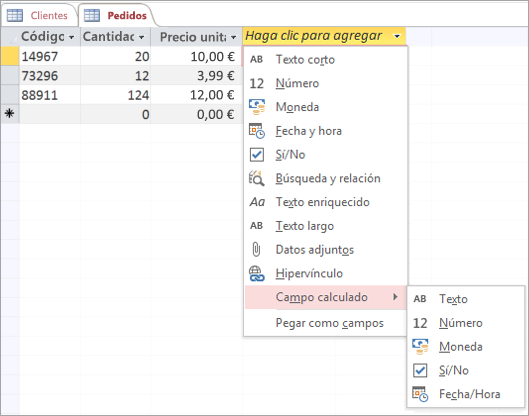
Seleccione
Haga clic para agregar > Campo calculado y, después,
seleccione un tipo de datos.
3.
Escriba
un cálculo para el campo y, después, haga clic en Aceptar.
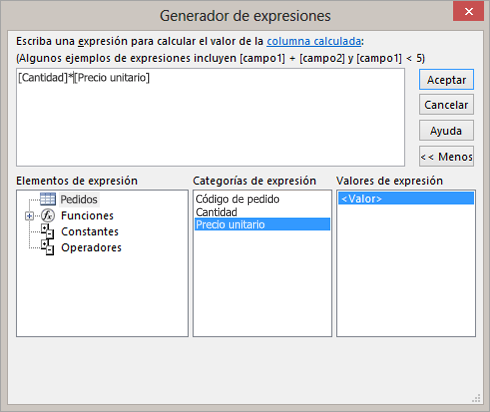
Escriba
la expresión o seleccione valores, campos y elementos de expresión para
agregarlos en el campo de edición de la expresión.
Nota: En un campo calculado, no comience la
expresión con un signo igual (=).
4.
En
el encabezado del campo, escriba un nombre para el campo calculado y, después,
presione Entrar.
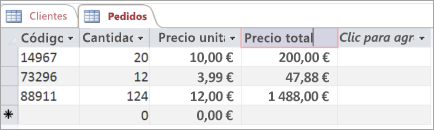
Nota: Para cambiar o editar el resultado de
un campo calculado, seleccione la columna. Después, seleccione Campos
> Modificar expresión.
Después de que agregue un
campo calculado a una tabla, el cálculo se realiza cada vez que agrega o cambia
datos.