Introducción a las
relaciones de tabla

Esta página necesita la versión 11.2.0 de Flash o superior. |
¿Se atreve?
El poder de una base de
datos relacional reside en la combinación de datos entre tablas. Para ello,
primero debe establecer relaciones entre las tablas. A continuación, haga que
Access combine datos de consultas, formularios e informes.
Para ver todas las
relaciones existentes definidas para una base de datos, abra una plantilla de
Access, vaya a la pestaña Herramientas de base de datos y, a
continuación, seleccione Relaciones.
Nota: Si abre una base de datos en blanco o
no ha definido ninguna relación entre tablas, Access le pedirá que agregue una
tabla o consulta. Antes de agregar una relación, necesita al menos dos tablas.
Lo ideal es crear todas las tablas en primer lugar. Para obtener más
información, consulte Crear relaciones con el Asistente para búsquedas y Crear relaciones con el panel relaciones.
Descripción de la vista
Relaciones
Las líneas en la vista
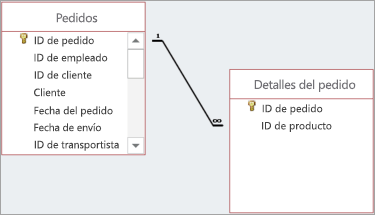
Relaciones indican las conexiones entre las tablas. En la siguiente imagen, la
tabla a la izquierda es la tabla primaria. La tabla a la derecha es la tabla
secundaria. La línea entre ellas conecta los campos (en este caso, Id. de pedido
e Id. de producto) usados para emparejar los datos.
Las líneas y los símbolos
muestran cómo se relacionan las tablas:
- Una línea de conexión gruesa significa que exige
integridad referencial de datos. Eso es bueno. Mantiene sus datos
sincronizados.
- En la ilustración, el número 1 indica que puede
haber un único registro coincidente en esa tabla. En la tabla pedidos que
se muestra aquí, un único registro coincide con cada pedido.
- El símbolo ∞ indica que muchos de los
registros pueden incluir la misma Id. En la tabla Detalles de pedido que
se muestra aquí, puede aparecer un pedido (indicado con su Id. de pedido)
varias veces porque el mismo pedido puede incluir varios productos.
Tipos de relaciones entre
tablas
Existen tres tipos de
relaciones entre tablas:
- Uno a uno. Cuando
cada elemento de cada tabla solo aparece una vez. Por ejemplo, cada
empleado puede tener solo un coche de la empresa a su disposición. Para
obtener más información, vea Crear relaciones uno a uno.
- Uno a varios. Cuando un elemento en una tabla puede tener una
relación con varios elementos de otra tabla. Por ejemplo, cada pedido de
compra puede incluir varios productos.
- Varios a varios. Cuando uno o más elementos en una tabla puede
tener una relación con uno o más elementos de otra tabla. Por ejemplo,
cada pedido puede tener varios productos, y cada producto puede aparecer
en varios pedidos. Para más información, vea Crear relaciones de varios a varios.
Relaciones uno a varios
Una de las relaciones más
comunes entre tablas en las bases de datos bien diseñadas es la relación de uno
a varios.
Normalmente, las
relaciones entre tablas dependen de la clave principal de una de las tablas.
Recuerde que la clave principal es un identificador único (a menudo numérico)
para cada registro. Para mostrar que la información de dos tablas diferentes
está relacionada, suele crear una relación con la clave principal de una de
ellas.
En la relación que se
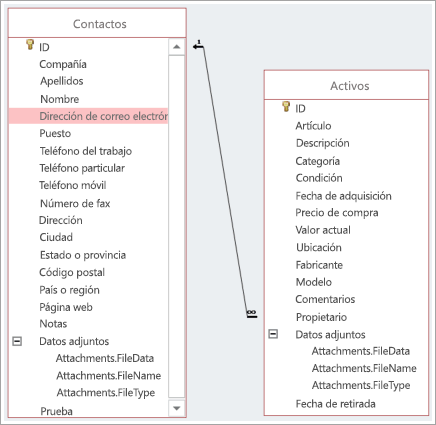
muestra aquí, por ejemplo, todas las personas de la tabla Contactos tienen un
identificador, que es la clave principal (indicada por el símbolo junto a
ella). Esa Id. también aparece en el campo Propietario de la tabla Activos.
Para enviar un correo a la persona asociada a un activo, obtenga el valor del
campo Dirección de correo electrónico. Para ello, busque el valor en el campo
Propietario de la tabla Activos y busque esa Id. en la tabla Contactos. El
número 1 en un extremo de la línea de conexión y el símbolo ∞ en
el otro extremo, indican que se trata de una relación uno a varios, de modo que
un contacto puede estar asociado con varios activos.
Modificar una relación
Si va a modificar una
base de datos existente, o si ha creado la base de datos desde una plantilla,
puede editar las relaciones existentes para satisfacer sus necesidades.
Nota: Si las tablas en las que desea
trabajar están en uso, primero debe cerrarlas, junto con los objetos abiertos
que las usan.
1.
Seleccione
Herramientas de base de datos > Relaciones.
2.
Seleccione
la línea que conecta dos tablas relacionadas.
Sugerencia: Si no ve la relación que quiere, en
la pestaña Diseño, en el grupo Relaciones, seleccione Todas
las relaciones.
3.
En
la pestaña Diseño, seleccione Modificar relaciones.

Tabla/Consulta es la tabla principal a la izquierda (en
este ejemplo, Clientes).
Tabla/Consulta
relacionada es la tabla secundaria
(en este ejemplo, Pedidos).
Incluso
si las tablas no aparecen en este orden en la vista Relaciones, su ubicación en
el cuadro de diálogo indica la dirección de la línea que las conecta y la
relación. Esto es importante si, por ejemplo, se trata de una relación uno a
varios, ya que indica que la tabla a la izquierda es la relación de uno (la
tabla principal) y la tabla a la derecha es la de varios (la tabla secundaria).
4.
Para
cambiar los campos que conectan las tablas, seleccione un campo diferente
debajo de cada tabla que se muestra. En este ejemplo, el campo de identificador
de la tabla Clientes se conecta al campo Id. de cliente en la tabla Pedidos.
5.
Cambie
la forma en que Access sincroniza los datos entre las tablas.
|
Exigir integridad
referencial |
Para evitar datos no válidos y mantener la
sincronización de las referencias a través de relaciones de tabla, seleccione
esta opción. Por ejemplo, supongamos que tiene una
relación uno a uno entre las tablas Empleados y Prestaciones. Si un empleado
deja la compañía y lo quita de la tabla Empleados, también se quita el
registro su registro relacionado en la tabla Prestaciones. A veces, exigir integridad referencial no
tiene sentido. Por ejemplo, supongamos que tiene una relación uno a varios entre
las tablas Transportistas y Pedidos. Elimina un transportista que está
asignado a pedidos de la tabla de Pedidos. Esos pedidos se vuelven huérfanos
porque aún contienen la Id. del transportista, pero ya no es válida porque el
registro al que hace referencia ya no existe. |
|
Actualizar en cascada los campos relacionados |
Para asegurarse de que los datos en los campos relacionados se
actualizan en todas las tablas relacionadas, seleccione esta opción. Por ejemplo, suponga que desea cambiar el Id. de un transportista. Si
establece esta opción, el identificador de transportista se actualizará, no
solo en la tabla Transportista, sino también en cualquier otra que esté
conectada a ella y que incluyan la Id. de ese transportista, como la tabla
Pedidos. |
|
Eliminar en cascada los registros relacionados |
La decisión de
seleccionar esta opción depende de si necesita conservar los registros en
algunas tablas, aunque se eliminen en otras. Por ejemplo,
supongamos que elimina un transportista. Si se selecciona esta opción, Access
elimina todos los registros de todas las tablas que hacen referencia a ese
identificador de transportista, incluidos todos los pedidos (en la tabla
Pedidos) que haya enviado. Seleccione esta opción solo si está seguro de que
querer que se elimine su historial de pedidos. |
6.
Para
cambiar la relación entre las tablas de una combinación interna en una
combinación externa, seleccione el botón Tipo de combinación. Para
obtener más información, vea Crear consultas con combinaciones externas.
Eliminar una relación de
tabla
Nota: Si las tablas en las que desea trabajar
están en uso, primero debe cerrarlas, junto con los objetos abiertos que las
usan.
Para quitar una relación
de tablas:
1.
Seleccione
Herramientas de base de datos > Relaciones.
2.
Seleccione
la línea que conecta las dos tablas relacionadas.
Sugerencia: Si no ve la relación que quiere, en
la pestaña Diseño, en el grupo Relaciones, seleccione Todas
las relaciones.
3.
Presione
la tecla Suprimir. Si se le pide que compruebe si quiere eliminar la relación,
seleccione Sí.
Nota: Cuando se quita una relación, también
se quita la integridad referencial para esa relación si procede. Como
resultado, Access ya no impide cambios que provocan registros huérfanos en el
lado varios de una relación uno a varios.