Crear relaciones con el
Asistente para búsquedas
Esta página necesita la versión 11.2.0 de Flash o superior. |
¿Se atreve?
El Asistente para
búsquedas establece una relación entre tablas. Crea una clave externa que hace referencia
a la clave principal de otra.
Crear una relación con el
Asistente para búsquedas
1.
En
la vista Hoja de datos, abra la tabla que buscará datos de otra tabla.
Esta es la tabla secundaria.
2.
En
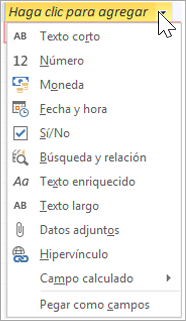
la columna situada más a la derecha, seleccione Hacer clic para agregar
y luego seleccione Búsqueda y relación.
3.
En
el Asistente para búsquedas, seleccione Deseo que el campo de
búsqueda obtenga los valores de otra tabla o consulta. Después, seleccione Siguiente.
4.
Seleccione
la tabla que proporcionará los valores para el campo de búsqueda. Esta es la
tabla principal. Después, seleccione Siguiente.
5.
Para
seleccionar los campos de los que desea extraer datos, establecer su criterio
de ordenación y establecer el ancho de columna, siga las instrucciones de la
página.
Sugerencia: Al establecer el ancho de columna,
seleccione Ocultar la columna clave para reducir el desorden visual en
la tabla. Esto no afecta a la relación o a la sincronización de datos entre las
tablas.
6.
Seleccione
un campo que identifique filas exclusivamente en la tabla primaria.
7.
Escriba
el nombre para el nuevo campo de búsqueda, seleccione Habilitar integridad
de datos y después seleccione Eliminación en cascada o Eliminación
restringida.
Sugerencia: Dé un nombre al campo que refleje sus
datos y tenga en cuenta que es un campo de clave externa, por ejemplo, Cliente
IDFK.
8.
Seleccione
Finalizar y, a continuación, seleccione Guardar  .
.
Ha creado una relación,
una clave externa y parámetros específicos de sincronización de datos entre las
dos tablas.
Cambiar una relación entre
tablas
Si desea cambiar la
relación entre tablas, primero ciérrelas.
1.
Seleccione
Herramientas de base de datos > Relaciones.
2.
Seleccione
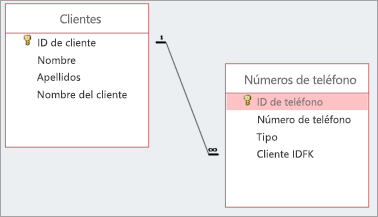
la línea de relación entre las dos tablas.
3.
Seleccione
Diseño > Modificar relaciones.
4.
En
el cuadro de diálogo Modificar relaciones, realice los cambios y, a
continuación, seleccione Aceptar.
5.
Para
guardar los cambios seleccione Guardar .