Crear consultas básicas

Esta página necesita la versión 11.2.0 de Flash o superior. |
¿Se atreve?
Para búsquedas rápidas y
preguntas, cree una consulta básica para encontrar los datos que necesita y
obtener sus respuestas.
Crear una consulta en la
vista Diseño
La vista Diseño le da más
control sobre la consulta que crea que el Asistente para consultas.
1.
Abra
la vista Diseño de consulta
o
Para
empezar, seleccione Crear > Diseño de consulta.

2.
Agregar
orígenes de datos
En
primer lugar, agregue la tabla o consulta que contiene los datos que desea ver.
(Sí, puede crear nuevas consultas a partir de consultas guardadas. Por ejemplo,
supongamos que creó una consulta que busca todos los productos de los
proveedores y los ordena de mayor a menor según sus cifras de ventas. Puede
usar esa consulta como origen de datos para una nueva que, por ejemplo, busque
ventas de productos de proveedores de una región específica).
a. En el cuadro de diálogo Mostrar tabla,
seleccione la pestaña Ambas.
b. Seleccione los orígenes de datos que quiera
y, después de cada origen, seleccione Agregar.
c. Cierre el cuadro de diálogo.
3.
Agregar
campos de salida
Los
campos de salida son los datos que desea mostrar o incluir en el conjunto de
resultados de la consulta.
o
Arrastre
los campos que desee desde el origen de datos en el panel superior hacia abajo
a una celda vacía en la fila Campo del panel inferior.
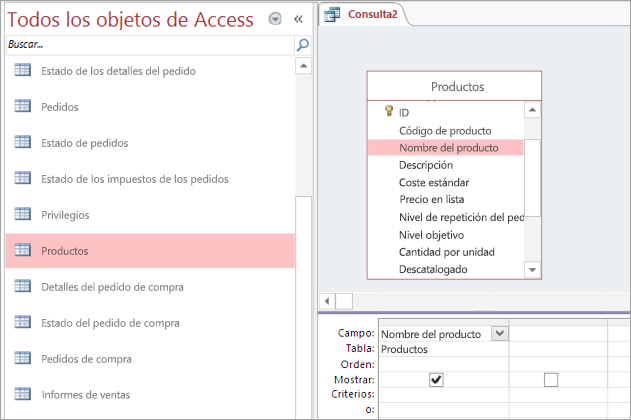
Usar
una expresión como un campo de salida
Para
realizar cálculos o usar una función para dar como resultado de la consulta,
incluya una expresión como un campo de salida. La expresión puede usar los
datos de cualquiera de los orígenes de datos de la consulta, además de
funciones, como Formato o InStr y puede contener
operadores constantes y aritméticos.
a.
En
una columna vacía de la cuadrícula de diseño de consulta, seleccione la fila Campo.
b.
En
la pestaña Diseño, en el grupo Configuración de consultas, seleccione
Generador.
c.
Escriba
o pegue la expresión. Anteponer la expresión con el nombre que desea utilizar
en la expresión de salida, seguido de dos puntos. Por ejemplo, para etiquetar
la expresión "Última actualización", inicie la expresión con: Última
actualización:
También
puede usar el Generador de expresiones para crear su expresión con Elementos
de expresión, Categorías de expresión y Valores de expresión.
Nota: Las expresiones son eficaces y
flexibles, con muchas opciones. Para obtener más información, vea crear una expresión.
4.
Especificar
criterios (opcional)
Usar
criterios para limitar (a los valores de campo) los registros que devuelve la
consulta. Por ejemplo, podría desear ver solo los productos con un precio
unitario inferior a 10 $.
a. Para especificar los criterios, arrastre
primero los campos que contienen los valores en el panel inferior.
Sugerencia: De forma predeterminada, al agregar
un campo, sus datos aparecen en los resultados de la consulta. Si ya ha
agregado el campo que desea, no es necesario agregarlo de nuevo para aplicarle
criterios.
b. Si no desea que el contenido del campo
aparezca en los resultados, desactive la casilla Mostrar del campo.
c. En la fila Criterios del campo,
escriba una expresión que deben cumplir los valores de campo (si el registro se
incluirá en los resultados). Por ejemplo: <10. (Para ver más ejemplos,
consulte Ejemplos de criterios de consulta).
d. Especifique los criterios alternativos en
la fila O, bajo la fila Criterios.
Si
especifica criterios alternativos, se seleccionan registros si el valor del
campo cumple alguno de los criterios de la lista. Por ejemplo, si ha incluido
el campo Estado de la tabla Clientes, especificado CA como criterio e
incluido filas O para Id. y WA, obtendrá los clientes que viven en
cualquiera de los tres estados detallados.
5.
Resumir
datos (opcional)
Puede
que desee resumir los datos, especialmente si los datos son numéricos. Por
ejemplo, podría desea ver el precio promedio o ventas totales.
a.
Si es necesario, agregue
la fila Total a la cuadrícula de diseño de consulta en el panel
inferior. En la vista Diseño, en la pestaña Diseño, en el grupo Mostrar
u ocultar, elija Totales.
b.
Para cada campo que desee
resumir, seleccione en la fila Total la función que se usará. Las
funciones disponibles dependen del tipo de datos del campo.
6.
Ejecutar
o guardar la consulta
o
Para
ejecutar la consulta, en el grupo Resultados, en la pestaña Diseño,
seleccione Ejecutar.
o
Para
guardar la consulta para su uso posterior, seleccione Guardar  en la barra de herramientas de acceso
rápido. Escriba un nombre descriptivo para la consulta y, a continuación,
seleccione Aceptar.
en la barra de herramientas de acceso
rápido. Escriba un nombre descriptivo para la consulta y, a continuación,
seleccione Aceptar.