Analizar y dar formato en Excel 2016
|
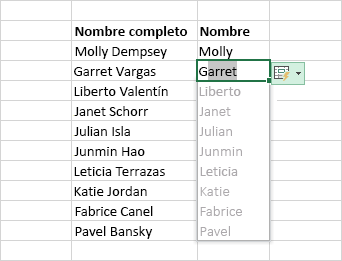
Rellenar los datos de una columna con Relleno
rápido Use Relleno rápido para rellenar automáticamente una columna (como
Nombre) derivada de otra columna (como Nombre completo). 1. En la celda debajo de Nombre, escriba Nuria y
presione ENTRAR. 2. En la celda siguiente, escriba las primeras
letras de Andrés. 3. Cuando se muestre la lista de valores
sugeridos, presione RETORNO. 4. Seleccione Opciones de Relleno rápido ¡Pruébelo! Seleccione Archivo
> Nuevo, seleccione Paseo introductorio, y después la
pestaña Relleno. |
|
|
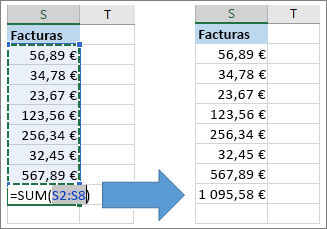
Calcular rápidamente con Autosuma 1.
Seleccione la celda debajo de los números que quiera
sumar. 2.
Seleccione Inicio > Autosuma 3.
En la celda seleccionada, presione Retorno para ver los
resultados. 4.
Para realizar otros cálculos, seleccione Inicio,
seleccione la flecha abajo junto a Autosuma y, después, elija un
cálculo. Sugerencia También puede
seleccionar un intervalo de números para ver cálculos comunes en la barra de
estado. Para obtener más información, consulte Ver datos de resumen en la barra de estado. |
|
|
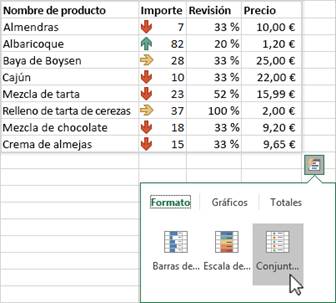
Usar formato condicional Resalte datos importantes o muestre tendencias de datos con la
herramienta Análisis rápido. 1. Seleccione los datos donde quiera aplicar el
formato condicional. 2. Seleccione el botón Análisis rápido 3. Seleccione Formato, mueva el puntero
sobre un formato condicional (como Conjunto de iconos) y, después,
elija el que prefiera. ¡Pruébelo! Seleccione Archivo
> Nuevo, seleccione Paseo introductorio, y después la
pestaña Analizar. |
|
|
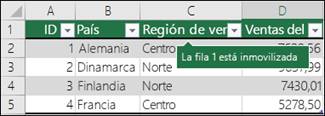
Inmovilizar la fila superior de encabezados Si tiene varias filas, puede inmovilizar la fila
superior de los encabezados de columna para que solo se desplacen los datos. 1.
Abra Excel. 2.
Asegúrese de que terminó de editar en una celda. Para
cancelar el modo de edición de celdas, presione ENTRAR o Esc. 3.
Seleccione Ver > Inmovilizar fila superior
(en el grupo Ventana). Para obtener más información, consulte Inmovilizar paneles. |
|