Insertar o eliminar filas o columnas

Esta página necesita la versión 11.2.0 de Flash o superior. |
¿Se atreve?
Pequeños
cambios en el diseño de la hoja de cálculo pueden suponer grandes mejoras en
legibilidad. Inserte y elimine filas, columnas y celdas para organizar la hoja
de cálculo.
Insertar una columna
1.
Seleccione la letra de la parte superior de una columna
para seleccionar toda la columna.
2.
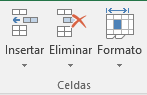
Seleccione Inicio > Insertar > Insertar columnas
de hoja
O bien, haga clic con el botón derecho en la parte superior de la columna y,
después, seleccione Insertar.
Nota: Excel insertará una nueva columna a
la izquierda.
Eliminar una columna
1.
Seleccione la columna.
2.
Seleccione Inicio > Eliminar > Eliminar columnas
de hoja.
O bien, haga clic con el botón derecho en la parte superior de la columna y
seleccione Eliminar.
Insertar una fila
1.
Seleccione el número de fila para seleccionar una fila.
2.
Seleccione Inicio > Insertar > Insertar columnas
de hoja.
3.
O bien, haga clic con el botón derecho en la fila
seleccionada y, después, seleccione Insertar.
Nota: Se inserta una nueva fila encima de
la fila seleccionada.
Eliminar una fila
1.
Seleccione la fila.
2.
SeleccioneInicio > Eliminar > Eliminar filas de hoja.
O bien, haga clic con el botón derecho en la fila seleccionada y, después,
seleccione Eliminar.
Insertar una celda
1.
Seleccione una celda o un rango de celdas.
2.
Haga clic con el botón derecho en las celdas
seleccionadas y elija Insertar.
3.
En el cuadro Insertar, seleccione una opción:
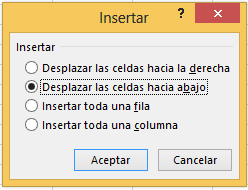
o Desplazar las celdas hacia la derecha: desplaza las celdas a la derecha a fin de
dejar espacio para las nuevas celdas.
o Desplazar las celdas hacia abajo: desplaza las celdas hacia abajo a fin de
dejar espacio para las nuevas celdas.
o Insertar toda una fila: inserta una nueva fila.
o Insertar toda una columna: inserta una nueva columna.
4.
Seleccione Aceptar.