Validar datos de celda
Esta página necesita la versión 11.2.0 de Flash o superior. |
¿Se atreve?
Al crear hojas
de cálculo que usarán otros usuarios, es importante asegurarse de que solo
puedan escribir datos válidos. Use las características de validación de datos
de Excel para crear reglas que restrinjan el tipo de datos o los valores que
otros usuarios pueden escribir en una celda.
1.
Seleccione las celdas para las que quiere crear una
regla.
2.
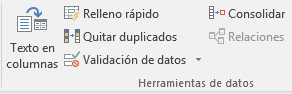
Seleccione Datos > Validación de datos.
3.
En la pestaña Configuración, en Permitir,
seleccione una opción:
o Número entero: para restringir la columna para que
acepte solo números enteros.
o Decimal: para aceptar números decimales.
o Lista: para elegir datos de una lista
desplegable.
o Fecha: para restringir la celda para que solo se
acepten fechas.
o Hora: para restringir la celda para que solo se
acepten valores de hora.
o Longitud del texto: para restringir la longitud del texto.
o Personalizado: para fórmulas personalizadas.
4.
En Datos, seleccione una condición:
o entre
o no entre
o igual que
o no es igual que
o mayor que
o menor que
o mayor o igual que
o menor o igual que
5.
En la pestaña Configuración, en Permitir,
seleccione una opción:
6.
Establezca los otros valores requeridos según su elección
para Permitir y Datos.
Por ejemplo, si seleccionó entre, seleccione los valores mínimo:
y máximo: para las celdas.
7.
Seleccione la casilla Omitir blancos para omitir
los espacios en blanco.
8.
Para agregar un Título y un mensaje para la regla,
seleccione la pestaña Mensaje de entrada y, después, escriba un título y
un mensaje de entrada.
9.
Seleccione la casilla Mostrar mensaje de entrada al
seleccionar la celda para mostrar el mensaje cuando el usuario seleccione
las celdas seleccionadas o mantenga el mouse sobre estas.
10. Seleccione Aceptar.
Ahora, si el
usuario intenta escribir un valor no válido, se mostrará el mensaje emergente
“Este valor no coincide con las restricciones de validación de datos para esta
celda”.