Crear fórmulas

Esta página necesita la versión 11.2.0 de Flash o superior. |
¿Se atreve?
Introducción a
la creación de fórmulas y el uso de funciones integradas para realizar cálculos
y solucionar problemas.
Barra
de fórmulas
·
Al escribir una fórmula en una celda, también se muestra
en la barra de fórmulas.

Crear
una fórmula que hace referencia a valores en otras celdas
1.
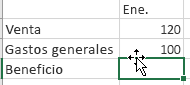
Seleccione una celda.
2.
Escriba el signo igual (“=”).
Nota: Las fórmulas de Excel siempre
empiezan con el signo igual.
3.
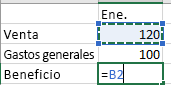
Seleccione una celda o escriba su dirección en la celda
seleccionada.
4.
Escriba un operador. Por ejemplo, “-” para restar.
5.
Seleccione la celda siguiente o escriba su dirección en
la celda seleccionada.

6.
Presione Entrar. El resultado del cálculo se mostrará en
la celda que contenga la fórmula.
Para
ver una fórmula
1.
Seleccione una celda y verá la fórmula en la barra de
fórmulas.

Escribir
una fórmula que contiene una función integrada
1.
Seleccione una celda vacía.
2.
Escriba un signo igual = y luego escriba una función. Por
ejemplo, =SUMA para obtener las ventas totales.
3.
Escriba un paréntesis de apertura: “(”.
4.
Seleccione el rango de celdas y, después, escriba un
paréntesis de cierre: “)”.

5.
Presione Entrar para obtener el resultado.
Referencias
relativas
·
Una referencia de celda relativa en una fórmula (como
B2:G2) se basa en la posición relativa de la celda que contiene la fórmula (por
ejemplo, H2). Si cambia la posición de la celda que contiene la fórmula,
también cambiará de referencia. Si copia o rellena una fórmula en filas o
columnas, la referencia se ajustará automáticamente. De forma predeterminada,
las nuevas fórmulas usan referencias relativas. Por ejemplo, si la fórmula de
H2 se copia en H3, se ajustará automáticamente de =SUMA(B2:G2)
a =SUMA(B3:G3).