Filtrar datos de una tabla o un rango
Esta página necesita la versión 11.2.0 de Flash o superior. |
¿Se atreve?
Use los filtros
para ocultar temporalmente algunos de los datos de una tabla para poder
concentrarse en aquellos que desea ver.
Filtrar
un rango de datos
1.
Seleccione cualquier celda del rango.
2.
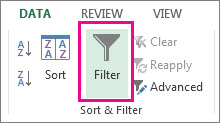
Seleccione Datos > Filtro.
3.
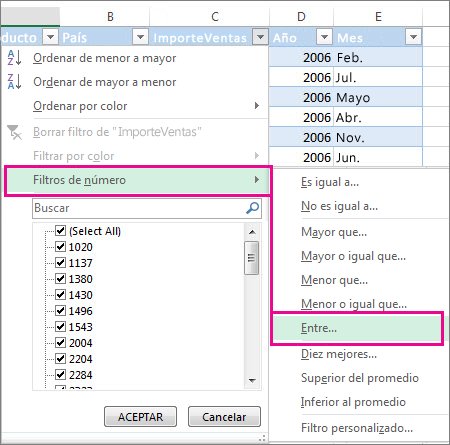
Seleccione la flecha del encabezado de columna  .
.
4.
Seleccione Filtros de texto o Filtros de número
y seleccione una comparación, como Entre.
5.
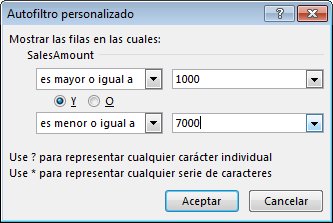
Escriba los criterios de filtro y seleccione Aceptar.
Filtrar
datos en una tabla
Al colocar
datos en una tabla, los controles de filtro se agregan automáticamente a
los encabezados de tabla.
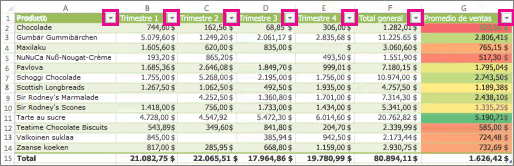
1.
Seleccione la flecha del encabezado de columna  para la columna que desea filtrar.
2.
Desactive (Seleccionar todo) y seleccione las
casillas que desee mostrar.

3.
Haga clic en Aceptar.
La flecha del
encabezado de columna cambia a un icono  Filtro. Seleccione este icono para cambiar o
borrar el filtro.
Filtro. Seleccione este icono para cambiar o
borrar el filtro.