Crear un gráfico dinámico

Esta página necesita la versión 11.2.0 de Flash o superior. |
¿Se atreve?
Cree una tabla
dinámica para resumir y analizar los datos en un formato estructurado. Los
gráficos dinámicos son una forma excelente de agregar visualizaciones de datos
a los datos.
|
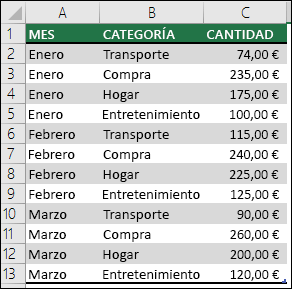
Datos de gastos domésticos |
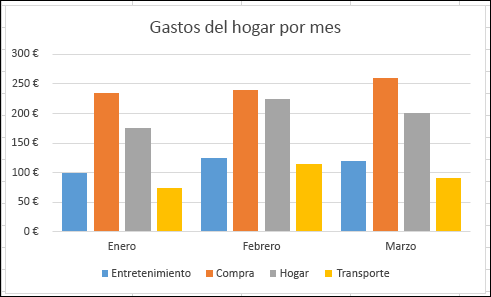
Gráfico dinámico correspondiente |
|
|
|
Crear
un gráfico dinámico
1.
Seleccione una celda en la tabla.
2.
Seleccione Insertar > Gráfico dinámico  .
.
3.
Seleccione Aceptar.
Crear
un gráfico a partir de una tabla dinámica
1.
Seleccione una celda en la tabla.
2.
Seleccione Herramientas de tabla dinámica > Analizar
> Gráfico dinámico .
3.
Seleccione un gráfico.
4.
Seleccione Aceptar.