Investigar, editar y diseñar en Word
Nota: Nos gustaría proporcionarle el contenido de
ayuda actual lo más rápido posible en su idioma. Esta página se ha traducido
mediante un sistema automático y es posible que contenga imprecisiones o
errores gramaticales. Nuestro objetivo es que este contenido sea útil para
usted. ¿Puede informarnos sobre si la información le ha sido útil al final de
la página? Aquí tiene el artículo en
inglés para que pueda
consultarlo fácilmente.
Buscar un tema,
buscar artículos de investigación de confianza e insertar contenido e imágenes
- desde dentro del documento de Word.
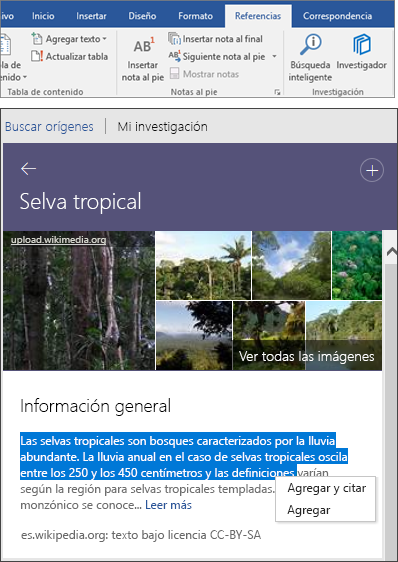
1. En la pestaña Referencias, seleccione Investigador.
2. Escriba un tema en el cuadro de búsqueda y presione
ENTRAR.
3. Elija un tema en el panel de resultados,
seleccione:
o
Agregar para agregar solo texto.
o
Agregar
y Cite para agregar
texto y una cita.
o
Para
abrir la Galería de imágenes, vea todas las imágenes. Seleccione el
signo más para agregar la imagen.
4. Seleccione Actualizar para crear o
actualizar una bibliografía automáticamente.
Para
más información, vea Realizar investigaciones fácilmente para los trabajos desde Word
 Revisar la ortografía, gramática y estilo con
Editor
Revisar la ortografía, gramática y estilo con
Editor
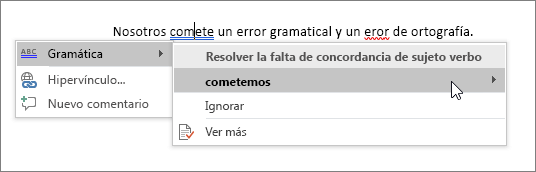
Word comprueba
automáticamente la ortografía y la gramática y proporciona sugerencias de
estilo con Editor, que marca las palabras mal escritas con un subrayado
ondulado rojo, los errores de gramática con una línea doble azul y las
sugerencias de estilo con una línea punteada dorada.
Nota: Editor solo está disponible para los clientes
de Office 365 y solo está disponible en algunos idiomas. Esta característica
también incluye un Comprobador de accesibilidad. Para obtener más información,
consulte Editor, su asistente para la redacción.
1. Haga clic con el botón derecho en la palabra y lea
la explicación.
2. Seleccione una corrección u Omitir.
 Usar estilos
Use Estilos
en títulos, párrafos, etc. para aplicar una fuente coherente, el tamaño de
fuente, el color de fuente y el espaciado en todo el documento.
1. Seleccione las palabras, el párrafo, la lista o la
tabla a los que quiera aplicar un estilo.
2. En la pestaña Inicio, seleccione el estilo
que quiera en Estilos.
 Seleccionar conjuntos de estilos y temas
Use Conjuntos
de estilos y Temas para agregar un aspecto profesional al documento.
1. En la pestaña Diseño, señale los diferentes Conjuntos
de estilos y observe cómo el formato cambia automáticamente.
2. Seleccione Temas y elija un tema de la lista
desplegable.