Colaborar en Word
Nota: Nos gustaría proporcionarle el contenido de
ayuda actual lo más rápido posible en su idioma. Esta página se ha traducido
mediante un sistema automático y es posible que contenga imprecisiones o
errores gramaticales. Nuestro objetivo es que este contenido sea útil para
usted. ¿Puede informarnos sobre si la información le ha sido útil al final de
la página? Aquí tiene el artículo en
inglés para que pueda
consultarlo fácilmente.
 Para compartir un archivo desde Word haga lo
siguiente:
Para compartir un archivo desde Word haga lo
siguiente:
1. Seleccione Compartir  en la cinta de opciones.
Seleccione
Archivo > Compartir.
Nota: Si todavía no ha guardado el archivo en
OneDrive, se le solicitará que lo cargue para compartirlo.
2. Seleccione con quién quiere compartir el archivo en
el menú desplegable o escriba un nombre o dirección de correo electrónico.
3. Agregue un mensaje (opcional) y seleccione Enviar.
 Trabajar
en co-autoría en un documento
Trabajar
en co-autoría en un documento
Después de
compartir el documento, puede trabajar en él al mismo tiempo con otras
personas.
- Para obtener la mejor
experiencia, trabaje en equipo en Word Online y vea los cambios en tiempo
real.
- En Compartir, verá
los nombres de las personas que también están editando el archivo.
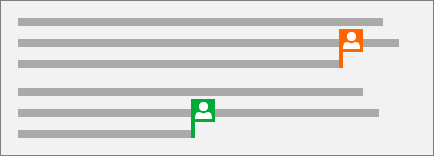
- Las marcas coloreadas le
mostrarán exactamente en qué lugar del documento está trabajando cada
usuario.
 Chatear en un documento
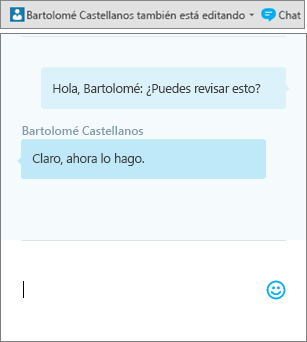
1. Si hay otra persona editando el archivo en línea,
seleccione Chat para abrir una ventana de chat.
2. Escriba algo y presione Entrar para enviar el
mensaje.
Las
conversaciones no se guardarán cuando cierre el archivo. Si quiere conservar un
registro del chat y tiene conversaciones en curso, hable con sus compañeros en
Microsoft Teams.
 Controlar y revisar cambios
1. Para realizar el seguimiento de cambios, seleccione
Revisar >Control de cambios.
El
botón Control de cambios se resalta y se marcan los nuevos cambios. Para
detener el seguimiento de los cambios, seleccione de nuevo Control de
cambios.
2. Para revisar cambios:
o
Coloque
el cursor delante de un cambio.
o
Seleccione
Aceptar para conservar el cambio o Rechazar para quitarlo.
Para
aceptar todos los cambios, seleccione Aceptar todos los cambios en la
lista desplegable.