Personalizar Excel 2010
Introducción
Excel 2010 brinda opciones para personalizar vistas, seguridad y configuración de privacidad según sus preferencias. Usted puede establecer opciones avanzadas tales como cálculo de fórmulas y opciones de autocorrección para trabajar eficientemente con sus datos de hojas de cálculo. Además, Excel 2010 ofrece varios niveles de protección para ayudarlo a evitar cambios no deseados a los datos en un libro.
Objetivos
Después de completar eta lección, usted podrá:
- Explicar cómo establecer las opciones en Excel 2010.
- Explicar cómo definir los niveles de protección de un libro
- Explicar cómo personalizar las vistas en una hoja de cálculo.
Configuración de opciones de Excel 2010
Usted puede personalizar las configuraciones de Excel 2010 (tales como cálculo de fórmulas, opciones de autocorrección y configuración de seguridad) al utilizar el cuadro de diálogo 'Opciones' de Excel. Para abrir el cuadro de diálogo Opciones de Excel, en la ficha 'Archivo', haga clic en 'Opciones'.
A continuación se describe cómo configurar algunas de las opciones:
Fórmulas
Mientras trabaja con grandes volúmenes de datos complejos en hojas de cálculo, usa fórmulas y funciones para cálculos rápidos. La página 'Fórmulas' brinda configuraciones para trabajar con cálculos y fórmulas.
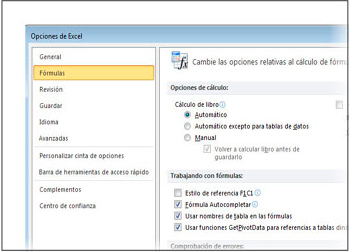
Puede utilizar las siguientes opciones en la página Fórmulas:
- Opciones de cálculo En esta sección, la opción de cálculo 'Automático' está seleccionada de forma predeterminada. También puede elegir la opción de cálculo 'Automático' excepto en las tablas de datos, o puede seleccionar la opción de cálculo 'Manual'. Cuando selecciona 'Manual', puede elegir volver a calcular el libro antes de guardarlo. Además, puede habilitar cálculos iterativos, especificar iteraciones máximas y cambiar los cuadros respectivos.
- Trabajando con fórmulas En esta sección, puede cambiar celdas de referencia en las fórmulas. De manera predeterminada, se hace referencia a las celdas al utilizar una letra para las columnas y un número para las filas. Cuando selecciona la opción 'Estilo' de referencia R1C1, puede elegir usar números para columnas y filas. Para hacer referencia a los datos de la tabla dinámica, las funciones GetPivotData se usan de forma predeterminada. Puede desactivar la opción si no desea utilizar las funciones GetPivotData.
Centro de confianza
En la página Centro de confianza, haga clic en 'Configuración del Centro de confianza' para ver la configuración de seguridad y privacidad de los datos en Excel 2010.
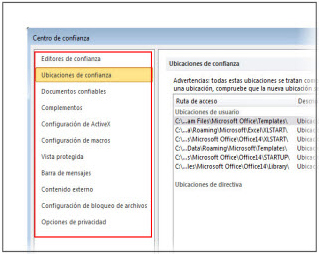
Las siguientes páginas están disponibles en el cuadro de diálogo 'Centro de confianza':
- Editores de confianza En esta página puede ver la lista de editores de confianza que cumplen con los criterios de seguridad definidos por Excel 2010. Puede ver los detalles de un editor seleccionado o quitar un editor de confianza de la lista.
- Ubicaciones de confianza En esta página se muestra una lista de ubicaciones de confianza predeterminadas para abrir archivos en Excel 2010. Puede agregar una nueva ubicación o modificar o quitar las ubicaciones existentes.
- Documentos confiables Los documentos confiables se abren sin solicitudes relativas a macros, controles ActiveX y otros tipos de contenido activo en el documento. De manera predeterminada, los documentos de una red son confiables en Excel 2010. Puede elegir deshabilitar la función de Documentos confiables o hacer clic en el botón 'Borrar' para desactivar todos los Documentos confiables para que no sean confiables en el futuro.
- Complementos En esta página, puede seleccionar las opciones para que los complementos estén firmados por un editor de confianza, o puede deshabilitar todos los complementos de aplicaciones.
- Configuración de ActiveX Esta página incluye la configuración de ActiveX para todas las aplicaciones de Microsoft Office 2010. De manera predeterminada, Excel 2010 le pide una confirmación antes de habilitar todos los controles. Además, la casilla de verificación Modo seguro está activada para limitar el acceso de los controles ActiveX a su equipo.
- Configuración de macrosDe manera predeterminada, todas las macros sin notificación están deshabilitadas. Puede elegir deshabilitar todas las macros con notificación, habilitar solo las macros firmadas digitalmente o habilitar todas las macros.
- Vista protegida Esta página incluye las opciones seleccionadas predeterminadas de la 'Vista protegida' y el modo de Prevención de ejecución de datos para ayudarlo a abrir archivos potencialmente peligrosos, sin mensajes de seguridad, en un modo restringido y proteger los datos de posibles amenazas de seguridad.
- Barra de mensajes De manera predeterminada, cuando se bloquea el contenido activo en todas las aplicaciones de Office 2010, tales como macros, se muestra la 'Barra de mensajes'.
- Contenido externo En esta página, seleccione las opciones para que le pregunte sobre las conexiones de datos y sobre actualizaciones automáticas de todos los vínculos del libro.
- Configuración de bloqueo de archivos En esta página se muestra una lista de tipos de archivos con casillas de verificación para 'Abrir' y 'Guardar'. En la lista, para un tipo de archivo particular, puede establecer que Excel 2010 bloquee abrir y guardar archivos.
- Opciones de privacidad En esta página están seleccionadas de forma predeterminada las opciones de seguridad, tales como comprobar documentos de Microsoft Office que proceden de sitios web sospechosos. Puede acceder a la configuración del Inspector de documento al hacer clic en 'Inspector de documento'. Puede establecer las opciones de traducción y referencia en la sección de 'Investigación y referencia'.
Configurar opciones avanzadas para Cálculos en Excel 2010
- En la ficha 'Archivo', haga clic en 'Opciones'.
- Para ver la sección 'Fórmulas', en el cuadro de diálogo 'Opciones de Excel', en la página 'Avanzadas', desplácese hacia abajo hasta la sección 'Fórmulas'.
Nota: En la sección 'Fórmulas', la opción 'Habilitar cálculos multiproceso' está seleccionada de forma predeterminada. Para los cálculos se utilizan los procesadores del equipo predeterminados.
- Para cambiar el número de procesadores, bajo 'Fórmulas', haga clic en 'Manual', y luego especifique el número deseado.
- Para cerrar el cuadro de diálogo Opciones de Excel, haga clic en Aceptar.
Definir los niveles de protección de los libros
Antes de compartir un libro, puede restringir a otros usuarios para que no realicen cambios no deseados a los datos del libro al definir los niveles de protección del libro. En la ficha 'Revisar', en el grupo Cambios, puede usar los comandos para definir los niveles de protección.
La siguiente tabla describe los COMANDOS en el grupo Cambios:
- Proteger libro
Cuando hace clic en el comando 'Proteger libro', se abre el cuadro de diálogo 'Proteger estructura y ventanas'. En este cuadro de diálogo, puede proteger todo el libro al evitar cambios tales como agregar, mover o eliminar hojas de cálculo.
De manera predeterminada, Excel 2010 está configurado para proteger la estructura del libro. Puede activar la casilla de verificación 'Ventanas' para mantener las ventanas del libro en el mismo tamaño y posición cada vez que abre el libro. Para evitar que otros usuarios quiten la protección del libro, puede establecer una contraseña para el libro.
- Compartir libro
Puede utilizar el comando 'Compartir libro' para compartir un libro guardado en una ubicación compartida con varios usuarios en una red. Los usuarios pueden abrir el libro desde una ubicación compartida, trabajar en el libro y guardar los cambios a la vez.
Si un libro ya está compartido, para asignar una contraseña y proteger lo compartido, necesita dejar de compartir el libro. Antes de dejar de compartir un libro, asegúrese de que todos los usuarios guarden y cierren el libro compartido.
Cuando hace clic en el comando 'Compartir libro', se abre el cuadro de diálogo 'Compartir libro'. En la ficha 'Modificación', la casilla Los siguientes usuarios tienen abierto este libro muestra los nombres de los usuarios que tienen abierto el libro compartido en ese momento.
- Proteger y compartir libro
Para compartir un libro y protegerlo con una contraseña, haga clic en 'Proteger y compartir libro' en el grupo 'Cambios'.
En el cuadro de diálogo 'Proteger libro compartido', seleccione 'Compartir con control de cambios' para compartir el libro y evitar que los usuarios quiten los cambios hechos en el modo 'Control de cambios'. Si quiere incluir una contraseña para el libro compartido, necesita especificarla en el cuadro 'Contraseña' (opcional).
- Permitir que los usuarios modifiquen rangos
Si desea permitir que usuarios específicos modifiquen celdas en una hoja de cálculo, puede hacer clic en el comando 'Permitir que los usuarios modifiquen rangos'.
En el cuadro de diálogo 'Permitir que los usuarios modifiquen rangos', haga clic en 'Nuevo' para especificar un rango de celdas. Después de seleccionar un rango de celdas, haga clic en 'Permisos' para especificar los usuarios o grupo de usuarios que pueden modificar rangos sin contraseña.
Nota: Debe aplicar la protección a la hoja de cálculo al utilizar Proteger hoja antes de permitir que otros modifiquen los rangos. Además, su equipo debe estar en un dominio de Microsoft Windows.
Personalizar las vistas de las hojas
En Excel 2010, usted puede utilizar diferentes vistas para mostrar un libro según sus preferencias. En la ficha 'Vista', en el grupo 'Vistas de libro', puede seleccionar la opción de vista deseada.
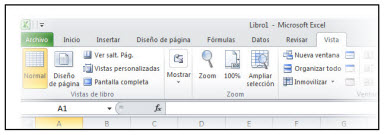
Las siguientes vistas están disponibles en el grupo VISTAS de libro:
- Normal
De manera predeterminada, Excel 2010 abre un libro en vista Normal.
- Diseño de página
Puede utilizar esta vista para definir el diseño y formato de los datos antes de imprimir el libro. Puede definir el ancho y la altura de los datos al utilizar reglas, ajustar los encabezados y pies de página, cambiar la orientación de la página, establecer márgenes y líneas de cuadrícula y establecer opciones de escalas en esta vista.
- Ver salto de Página
En esta vista, puede ver dónde las páginas terminan antes de imprimir una hoja. Puede ajustar los saltos de página al arrastrar y modificar el tamaño de las columnas y filas deseadas.
- Vistas personalizadas
Puede guardar un conjunto de valores de configuración de presentación e impresión como una vista personalizada. En el cuadro de diálogo 'Vistas personalizadas', haga clic en 'Agregar' para crear una vista personalizada. Si tiene vistas personalizadas múltiples, puede seleccionar una vista y hacer clic en 'Mostrar' para aplicarla al documento actual o hacer clic en 'Eliminar' para quitar la vista personalizada seleccionada.
- Pantalla completa
En esta vista, puede ver el libro actual en modo de pantalla completa.
Puede personalizar la vista actual al seleccionar los elementos de la interfaz que desea ocultar. En el grupo 'Mostrar' en la ficha 'Vista', puede desactivar o seleccionar las opciones (Barra de fórmulas, Líneas de cuadrícula, Títulos) para ocultar o mostrar los elementos respectivos.
Además, con las opciones en el grupo 'Zoom', puede establecer la configuración del zoom. Cuando hace clic en la opción 'Zoom', se abre el cuadro de diálogo 'Zoom'. Note que el nivel de aumento predeterminado del libro está establecido en 100%. Bajo Aumento, puede seleccionar el nivel de aumento deseado desde los niveles de porcentaje de aumento predefinidos. Si desea concentrarse en un rango específico en una hoja, puede seleccionar un rango y hacer clic en 'Ajustar la selección a la ventana'. Además, puede definir un porcentaje de zoom personalizado al utilizar la opción 'Personalizado'.
Puede también personalizar su vista al utilizar la función 'Inmovilizar paneles'. Cuando trabaja en una hoja de cálculo, puede mantener una parte específica de la hoja inmovilizada y desplazarse por el resto de la hoja. En el grupo 'Ventana', haga clic en 'Inmovilizar', y luego en la galería 'Inmovilizar paneles', seleccione la opción deseada para inmovilizar todos los paneles, la fila superior o la primera columna en la hoja actual.