Trabajar con datos de las hojas
Introducción
Excel 2010 brinda funciones mejoradas para trabajar con grandes conjuntos de datos en hojas de cálculo. Usted puede manejar los datos de las hojas de cálculo al utilizar las herramientas de datos y opciones de consolidación para agregar datos, quitar datos duplicados y reconciliar datos. Además, para simplificar la referencia a rangos de celdas usados con frecuencia, puede especificar nombres para los rangos de celdas.
Para cálculos de datos avanzados, puede insertar ecuaciones predeterminadas o crear ecuaciones personalizadas en base a sus necesidades. PowerPivot para Microsoft Excel 2010, la nueva función de análisis de datos, lo ayuda a analizar millones de filas y columnas de datos rápida y eficientemente.
Objetivos
Después de completar eta lección, usted podrá:
- Explicar cómo manipular datos de hojas de cálculo.
- Explicar cómo crear rangos con nombre.
- Explicar cómo modificar, eliminar y filtrar rangos con nombre.
- Explicar cómo insertar una ecuación personalizada en una hoja de cálculo.
- Explicar cómo analizar datos al utilizar el complemento Solver.
- Explicar cómo analizar datos al utilizar el complemento PowerPivot para Excel 2010.
Manipular datos de las hojas
Mientras trabaja con datos de una hoja de cálculo, quizás quiera manipular los datos. Puede agregar y utilizar formularios de datos, consolidar datos desde múltiples hojas de cálculo, utilizar herramientas de datos para distribuir datos y reconciliar los datos según sus preferencias.
Los siguientes videos describen las TAREAS utilizadas para manipular los datos de una hoja de cálculo en Excel 2010:
Trabajar con formularios de datos
Consolidar datos
Trabajar con herramientas de datos
Reconciliar datos
Crear rangos con nombre
Cuando trabaja en una hoja de cálculo, podría referirse a ciertos rangos de celdas repetidamente. En Excel 2010, en lugar de usar referencias de celdas, puede especificar nombres para rangos de celdas para referirse fácilmente a los rangos. Puede crear múltiples rangos con nombre en un libro.
A continuación se describen varios métodos que puede utilizar para CREAR RANGOS CON NOMBRE:
Usar el cuadro de nombre
Para crear un rango con nombre al utilizar el 'Cuadro de nombres', realice los siguientes pasos:
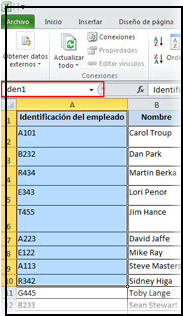
- Para definir el rango, seleccione las celdas deseadas.
- Para nombrar el rango, a la izquierda de la 'Barra de fórmulas', en el 'Cuadro de nombres', escriba el nombre deseado y luego presione la tecla INTRO.
Si desea ver un rango con nombre en su hoja de cálculo, en el 'Cuadro de nombres', haga clic en la flecha 'Nombre', y luego en la lista de rangos con nombre, seleccione el nombre deseado. El rango correspondiente se selecciona en la hoja de cálculo.
Nota: Sólo puede especificar nombres de rangos al utilizar el Cuadro de nombres. No puede utilizarse para editar o eliminar rangos con nombre.
Usar la opción 'Adminstrador de nombres'
Para crear un rango con nombre al utilizar el Administrador de nombres, realice los siguientes pasos:
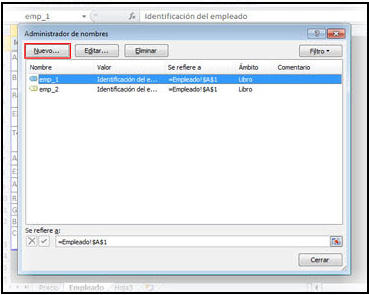
- Para definir el rango, seleccione las celdas deseadas.
- En la ficha 'Fórmulas', en el grupo 'Nombres definidos', haga clic en 'Administrador de nombres'.
- Para definir el nombre de un rango, en el cuadro de diálogo 'Administrador de nombres', haga clic en 'Nuevo'.
En el cuadro de diálogo 'Nombre nuevo', en el cuadro 'Nombre', escriba el nombre deseado y luego haga clic en 'Aceptar'.
Nota: El rango con nombre se muestra en el cuadro de diálogo 'Administrador de nombres'.
- En el cuadro de diálogo 'Adminisrador de nombres', haga clic en 'Aceptar'.
En la hoja de cálculo, puede ver el nombre del rango seleccionado en el 'Cuadro de nombres en la barra de fórmulas'.
Usar la opción 'Asignar nombre'
Para crear un rango con nombre al utilizar la opción Asignar nombre, realice los siguientes pasos:
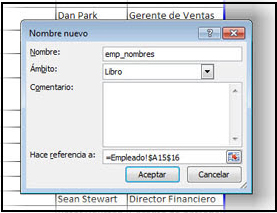
- Para definir el rango, seleccione las celdas deseadas.
- En la ficha 'Fórmulas', en el grupo 'Nombres definidos', haga clic en la flecha 'Asignar nombre', y luego en 'Definir nombre'.
- Para especificar el nombre del rango, en el cuadro de diálogo 'Nombre nuevo', en el cuadro 'Nombre', escriba el nombre deseado, y luego haga clic en 'Aceptar'.
En la hoja de cálculo, puede ver el nombre del rango seleccionado en el 'Cuadro de nombres en la barra de fórmulas'.
Usar la opción 'Crear desde la selección'
Para crear un rango con nombre al utilizar la opción Crear desde la selección, realice los siguientes pasos:
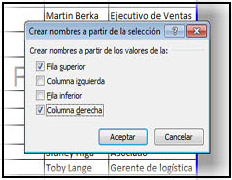
- Para definir el rango, seleccione las celdas deseadas.
- En la ficha 'Fórmulas', en el grupo 'Nombres definidos', haga clic en 'Crear desde la selección'.
- En 'Crear nombres a partir de la selección', bajo 'Crear nombres a partir de los valores de la', seleccione la opción deseada.
Puede asignar valores desde la fila superior, columna izquierda, fila inferior y columna derecha para nombrar el rango.
Usar una fórmula dinámica
Puede también crear rangos con nombre al utilizar una fórmula dinámica. Cuando agrega datos al rango, el rango automáticamente se expande.
Para crear un rango con nombre dinámico, puede utilizar la función DESREF en una fórmula. La función DESREF regresa a la referencia que está desplazada desde una referencia específica. La sintaxis de la función DESREF es:
=DESREF(referencia, filas, columnas, altura, ancho)
Observe que los argumentos de altura y ancho son opcionales. Si excluye estos argumentos, la referencia resultante utiliza el argumento de referencia.
Para crear un rango con nombre dinámico al utilizar la función DESREF, realice los siguientes pasos:
- En la hoja de cálculo de Excel 2010, agregue los datos en las celdas siguientes:
- En la ficha 'Fórmulas', en el grupo 'Nombres definidos', haga clic en 'Administrador de nombres'.
- En el cuadro de diálogo 'Administrador de nombres', haga clic en 'Nuevo'.
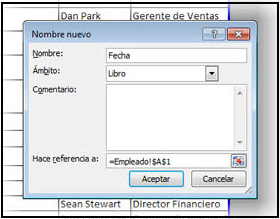
- En el cuadro de diálogo 'Nombre nuevo', en el cuadro 'Nombre', escriba 'Fecha'.
- En el cuadro 'Hace referencia a', escriba =DESREF($A$2,0,0,CONTARA($A$2:$A$200),1) y luego haga clic en 'Aceptar'.
- En el cuadro de diálogo 'Administrador de nombres', haga clic en 'Nuevo'.
- En el cuadro de diálogo 'Nombre nuevo', en el cuadro 'Nombre', escriba 'Ventas'.
- En el cuadro 'Hace referencia a', escriba =DESREF($B$2,0,0,CONTAR($B$2:$B$200),1) y luego haga clic en 'Aceptar'.
- En el cuadro de diálogo 'Administrador denombres', haga clic en 'Cerrar'.
- Borre la celda B2, y luego escriba =ALEATORIO()*0+10.
En la fórmula, la función CONTAR se usa para la columna de números y CONTARA se usa para la columna de los valores de texto.
Cuando actualiza datos en la columna Ventas, la función ALEATORIO automáticamente actualiza la fórmula DESREF para el rango con nombre definido Ventas.
Administrar rangos con nombre
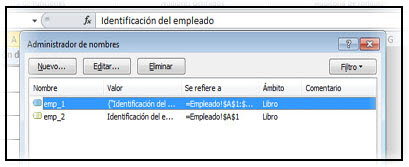
Cuando tiene múltiples rangos con nombre en un libro, puede administrarlos al utilizar el comando Administrador de nombres. Para ver las opciones para administrar rangos con nombre, en la ficha Fórmulas, en el grupo Nombres definidos, haga clic en Administrador de nombres. El cuadro de diálogo Administrador de nombres muestra los rangos con nombre existentes en el libro y las opciones para administrar los rangos con nombre.
Las siguientes opciones en el cuadro de diálogo Administrador de nombres lo ayudarán a administrar los rangos con nombre en su libro:
- Editar
Puede editar el nombre de un rango con nombre existente. Seleccione el rango deseado en el cuadro de diálogo 'Administrador de nombres' y luego haga clic en 'Editar'. En el cuadro de diálogo 'Editar nombre', puede modificar el nombre del rango y luego hacer clic en 'Aceptar'. El nuevo nombre se muestra en la lista en el cuadro de diálogo 'Administrador de nombres'.
- Eliminar
Para eliminar un rango con nombre, seleccione el rango con nombre deseado y luego haga clic en 'Eliminar'. En el cuadro de diálogo de 'Microsoft Excel', puede hacer clic en 'Aceptar' para confirmar la eliminación.
- Filtro
Puede utilizar la opción 'Filtro' para filtrar los rangos con nombre creados en la hoja de cálculo de acuerdo con los criterios deseados. Puede elegir filtrar los rangos con nombre mostrados por nombres con o sin errores, por nombres en el ámbito de la hoja de trabajo y libro, o por nombres definidos y nombres de tabla.
Insertar ecuaciones
Martin Berka, un asociado de ventas en Wide World Importers, desea crear un informe de ventas mensual. Para crear el informe, necesita calcular los números de ventas y presentar los resultados relevantes. Martin utiliza ecuaciones predefinidas en Excel 2010 para realizar cálculos rápidos y precisos. También crea ecuaciones personalizadas y aplica formato a las ecuaciones según sus preferencias.
En esta demostración, usted observará cómo insertar ecuaciones predefinidas y personalizadas y dar formato a las ecuaciones en Excel 2010:
Procedimiento
- Para insertar una forma, en la ficha 'Insertar', en el grupo 'Ilustraciones', haga clic en 'Formas'; en la galería 'Formas', haga clic en la forma deseada, y luego en la hoja de cálculo, haga clic y dibuje la forma en la ubicación deseada.
- Para insertar una ecuación, en la ficha 'Insertar', haga clic en 'Símbolos', y luego en la galería 'Símbolo', haga clic en la flecha 'Ecuación', y luego seleccione la ecuación predefinida.
- Para insertar una ecuación, en la ficha 'Insertar', haga clic en la flecha 'Símbolo', en la galería 'Símbolos', haga clic en la flecha 'Ecuación', y luego seleccione la ecuación predefinida.
- Para insertar una ecuación personalizada, en la forma, presione la tecla INTRO; en la ficha 'Insertar', haga clic en la flecha 'Símbolo', y luego en la galería 'Símbolos', haga clic en la flecha 'Ecuación', y luego haga clic en 'Insertar nueva ecuación'.
- Para crear la ecuación deseada, en el marcador de posición de la ecuación, escriba la ecuación deseada.
- Para modificar el símbolo de la ecuación, en el marcador de posición de la ecuación, seleccione el símbolo, y luego en la ficha 'Herramientas de ecuación Diseño', en el grupo 'Símbolos', en la galería 'Símbolos', haga clic en el símbolo deseado.
- Para modificar el formato de una ecuación, asegúrese de que la ecuación esté seleccionada, y luego en el grupo 'Herramientas', haga clic en la opción 'Lineal'.
Analizar datos
Trabajar con un libro de Power Point
Para computar y analizar grandes conjuntos de datos en un libro, puede usar el complemento PowerPivot para Excel 2010. El complemento PowerPivot para Excel 2010 es una eficiente herramienta de análisis de datos que puede usar para importar datos desde varias fuentes, tales como bases de datos de Microsoft Access 2010, otras hojas de cálculo y archivos de texto; crear relaciones entre tablas; crear columnas calculadas, gráficos dinámicos y tablas dinámicas; y analizar datos.
Haga clic para descargar el complemento PowerPivot para Excel 2010.
A continuación se describen las tareas que puede realizar con la herramienta POWERPIVOT:
Importar datos en un libro
Con el Asistente para importación de tablas, puede conectarse a una base de datos de Access 2010, seleccionar los datos que desea importar y luego importar los datos en su libro PowerPivot.
Para importar datos desde una base de datos de Access 2010, realice los siguientes pasos:
- En la ficha 'PowerPivot', en el grupo 'Iniciar', haga clic en 'Ventana dePowerPivot'.
- Para conectarse a una base de datos, en la ficha 'Página principal', en el grupo 'Obtenerdatos externos', haga clic en la flecha 'Desde base de datos', y luego haga clic en 'De Access'.
- Para especificar la base de datos, en el 'Asistente para la importación de tablas', en la página 'Conectarse a una base de datos de Microsoft Access', haga clic en 'Examinar', ubique la base de datos deseada, y luego haga clic en 'Abrir'.
Nota: Puede especificar el nombre de usuario y contraseña deseados para iniciar sesión en la base de datos.
- En la página 'Conectarse a una base de datos de Microsoft Access', haga clic en 'Siguiente'.
- En la página 'Elegir cómo importar los datos', asegúrese de que esté seleccionado 'Seleccionar en lista de tablas y vistas para elegir datos para importar', y luego haga clic en 'Siguiente'.
- Para seleccionar las tablas y vistas para importar, en la página 'Seleccionar tablas y vistas', en la lista 'Tablas y vistas', seleccione las tablas deseadas, y luego haga clic en 'Finalizar'.
Nota: Las tablas seleccionadas están importadas en su libro 'PowerPivot', por lo que se muestra un mensaje de que la operación fue correcta.
Crear relaciones entre dos tablas
Cuando desea correlacionar datos entre dos tablas en un libro PowerPivot, puede crear relaciones entre las dos tablas. Una relación es una conexión que lo ayuda a filtrar los datos deseados al utilizar las columnas relacionadas, o buscar valores en tablas relacionadas.
Por ejemplo, si su libro PowerPivot incluye pedidos de clientes basado en Identificaciones de clientes, puede relacionar tablas de Clientes y Pedidos si ambas tablas contienen una columna que guardan la Identificación del cliente.
Para crear una relación entre dos tablas, realice los siguientes pasos:
- En la ficha 'Diseño', en el grupo 'Relaciones', haga clic en 'Crear relación'.
- Para seleccionar las tablas para relacionar, en el cuadro de diálogo 'Crear relación', en la lista 'Tabla', haga clic en la tabla deseada.
- Para seleccionar una columna, en la lista 'Columna', seleccione la columna deseada.
- Para seleccionar la tabla relacionada, haga clic en la flecha 'Tabla de búsqueda relacionada', y luego en la lista, haga clic en la tabla deseada.
- Para seleccionar una columna para relacionar, en la lista 'Columna de búsqueda relacionada', seleccione la columna relacionada.
- Para crear una relación entre las tablas seleccionadas, en el cuadro de diálogo 'Crear relación', haga clic en 'Crear'.
Recuerde las siguientes pautas para crear relaciones entre dos tablas:
- Una relación sólo es posible entre pares de tablas.
- Los valores de datos en la Columna de búsqueda relacionada no contienen duplicados.
Cada tabla debe tener una sola columna que identifique de forma única a cada fila en aquella tabla.
Crear una columna calculada
Puede crear y usar columnas calculadas para aplicar una fórmula a todas las filas en una columna. Por ejemplo, puede crear una columna calculada que incluya una fórmula o función para extraer un número desde una cadena de texto en otra columna. La columna calculada completa muestra los valores calculados para todas las filas basadas en la fórmula o función determinada.
Para crear una columna calculada, realice los siguientes pasos:
- Para agregar una columna calculada, en la ficha 'Diseño', en el grupo 'Columnas', haga clic en 'Agregar'.
Nota: Cuando agrega una columna calculada, se agrega en la columna vacía de la extrema derecha, y el cursor se mueve a la 'Barra de fórmulas'.
- Para agregar una función, en la 'Barra de fórmulas', escriba el signo igual, y luego haga clic en el botón 'Función'.
- Para especificar la categoría de función, en el cuadro de diálogo 'Insertar función', en la lista 'Seleccionar una categoría', seleccione la función deseada, y luego haga clic en 'Aceptar'.
Nota: Después de seleccionar una función, la 'Barra de fórmulas' muestra la función con el paréntesis de apertura, y el cursor automáticamente está ubicado donde necesita especificar los argumentos de la función.
- Para insertar un nombre de columna en la función, en la 'Barra de fórmulas', escriba un corchete izquierdo, y luego en la lista de columnas, seleccione la columna deseada. Si desea agregar una columna de otra tabla, escriba las primeras letras del nombre de la tabla que contiene la columna, y luego seleccione el nombre de la columna de la lista.
Nota: Si su función contiene más argumentos, presione la tecla TAB y luego especifique los argumentos deseados. Si desea completar la función, escriba el paréntesis de cierre.
- Para mostrar los cálculos, presione la tecla INTRO.
Después de crear la columna calculada, los valores calculados se muestran en todas las filas.
Crear una tábla dinámica en un libro de Power Pivot
- Para crear una tabla dinámica, en la ventana de 'PowerPivot', en la ficha 'Página principal', en el grupo 'Informes', haga clic en 'PivotTable'.
- Para especificar una hoja de cálculo, en el cuadro de diálogo 'Crear tabla dinámica', asegúrese de que esté seleccionada la opción 'Nueva hoja de cálculo', y luego haga clic en 'Aceptar'.
- Para especificar los campos, en el panel 'Lista de campos de PowerPivot', expanda las tablas deseadas, y luego seleccione las columnas deseadas.
- Para especificar la etiqueta de la columna, en 'Lista de campos de PowerPivot', arrastre el campo deseado al cuadro 'Etiquetas de columna'.
- Para especificar la etiqueta de la columna, en 'Lista de campos de PowerPivot', arrastre el campo deseado al cuadro 'Etiquetas de fila'.
Nota: La tabla dinámica en la hoja de cálculo muestra los campos y etiquetas en base a su selección. Puede dar formato a los datos en la tabla dinámica. Seleccione las celdas deseadas, haga clic con el botón secundario, y luego en el menú, seleccione Formato de celdas.
Crear un gráfico dinámico desde una tabla dinámica en un libro PowerPivot
- Para crear un gráfico dinámico desde una tabla dinámica, en el libro PowerPivot que contiene la tabla dinámica, en la ficha 'PowerPivot', en el grupo 'Informe', haga clic en la flecha 'Tabla dinámica', y luego haga clic en 'Gráfico dinámico'.
- Para especificar una hoja de cálculo, en el cuadro de diálogo Crear gráfico dinámico, seleccione Hoja de cálculo existente, y haga clic en Aceptar.
Nota: Se muestra un gráfico dinámico vacío en la misma hoja de cálculo que incluye la tabla dinámica.
- Para cambiar el tipo de gráfico, en la hoja de cálculo, seleccione el gráfico dinámico vacío, y luego en la ficha 'Herramientas del gráfico dinámico Diseño', en el grupo 'Tipo', haga clic en 'Cambiar tipo de gráfico'.
- Para cambiar el tipo de gráfico, en el cuadro de diálogo 'Cambiar tipo de gráfico', seleccione el tipo de gráfico deseado, y luego haga clic en 'Aceptar'.
- Para especificar las columnas en el gráfico, en el panel 'Lista de campos de PowerPivot', expanda las tablas deseadas, y luego seleccione las columnas deseadas.
- Para especificar los campos de eje, en 'Lista de campos de PowerPivot', arrastre las columnas deseadas al cuadro 'Campos de eje'. El gráfico dinámico muestra los datos seleccionados.
Nota: También puede arrastrar las columnas deseadas en otros cuadros determinados abajo de la Lista de campos de PowerPivot.
Agregar segmentaciones de datos en una tabla dinámica en un libro de PowerPivot
- Para insertar segmentaciones de datos en una tabla dinámica, en la tabla dinámica, haga clic en una celda, y luego en la ficha 'Herramientas de tabla dinámica Opciones', en el grupo 'Ordenar y filtrar', haga clic en 'Insertar segmentación de datos'.
- Para especificar las columnas, en el cuadro de diálogo 'Insertar segmentación de datos', seleccione las columnas deseadas en las tablas deseadas y haga clic en 'Aceptar'.
Nota: Las segmentaciones de datos seleccionadas se muestran en la tabla dinámica.
Laboratorio: Trabajar con datos de las hojas
Supongamos que usted es gerente de logística en una empresa que tiene tiendas minoristas en diferentes ciudades del país. Creó una hoja de cálculo maestra en Excel 2010 para guardar datos tales como Identificaciones de tiendas, Identificaciones de territorios de tiendas y nombres de tiendas. Desea agregar datos para una nueva tienda en la hoja de cálculo, por lo que utiliza un formulario de datos para agregar los datos. Además, desea crear un rango con nombre para celdas específicas que necesita con frecuencia como referencia, y editar un rango con nombre existente. Para los empleados que trabajan cinco días consecutivos y tienen dos días libres por semana, usted creará un cronograma que minimice el número de empleados que trabajan cada día y los costos de nómina. Utiliza Solver para realizar el análisis del cronograma.
En este laboratorio, usted utilizará un formulario de datos para agregar datos en una hoja de cálculo. Luego creará un rango con nombre al utilizar el cuadro Nombre y editará un rango con nombre existente. Por último, utilizará Solver para analizar los datos.
Nota: Este es un laboratorio local. Usted debe tener Excel 2010 instalado en su PC para completar este laboratorio. También debe descargar archivos de práctica en su PC. Consulte la página 'Información sobre los laboratorios' para obtener más información.
Pasos para realizar este laboratorio:
Tarea 1: Crear un formulario de datos para agregar datos
En esta tarea, usted creará un formulario de datos en una hoja de cálculo en Excel 2010.
- Para iniciar Excel 2010, haga clic en Iniciar, seleccione 'Todos los programas', haga clic en 'Microsoft Office', y luego haga clic en 'Microsoft Excel 2010'.
- Para abrir un archivo, en la ficha 'Archivo', haga clic en 'Abrir', y luego en el cuadro de diálogo 'Abrir', vaya a C:\Usuarios\cuenta de usuario\Mis documentos\10394ae\Trabajar con datos de las hojas\Datos_Tienda.xlsx, y haga clic en 'Abrir'.
Nota:De forma predeterminada, la opción para trabajar con formularios de datos no está disponible en Excel 2010. Necesita personalizar la cinta de opciones para incluir la opción 'Formulario'.
- Para incluir la opción de formularios de datos, en la ficha 'Archivo', haga clic en 'Opciones'.
- Para personalizar la cinta de opciones, en el cuadro de diálogo 'Opciones de Excel', haga clic en 'Personalizar cinta de opciones'.
- Para agregar la opción de formularios de datos en la cinta de opciones, en la página 'Personalice esta cinta de opciones', en la lista 'Comandos disponibles en', haga clic en 'Comandos que no están en la cinta de opciones'.
- Para agregar el comando Formulario, en la lista 'Comandos que no están en la cinta de opciones', desplácese hacia abajo, y luego haga clic en 'Formulario'.
- Para crear un grupo personalizado en la ficha Inicio, en la página 'Personalice esta cinta de opciones', haga clic en 'Nuevo grupo', y luego haga clic en 'Cambiar nombre'.
- Para cambiar el nombre al nombre del grupo, en el cuadro de diálogo 'Cambiar nombre', en el cuadro 'Nombre para mostrar', escriba 'Formularios de datos' y luego haga clic 'Aceptar'.
- Para agregar el comando Formulario en el nuevo grupo, en la página 'Personalice esta cinta de opciones', haga clic en 'Agregar', y haga clic en 'Aceptar'.
Tarea 2: Usar un formulario de datos para agregar datos
En esta tarea, usted usará un formulario de datos en una hoja de cálculo en Excel 2010.
- Para abrir un formulario de datos, en la ficha 'Inicio', en el grupo 'Formularios de datos', haga clic en 'Formulario'.
- Para agregar datos en la hoja de cálculo, en el cuadro de diálogo 'Tarea 1', haga clic en 'Nuevo'.
- Para agregar la identificación de una tienda, en el cuadro 'IdTienda', escriba 26.
- Para agregar la identificación del territorio de ventas, en el cuadro 'IdTerritorioVentas', escriba 24.
- Para agregar el número del gerente de la tienda, en el cuadro 'GerenteTienda', escriba 58.
- Para agregar el nombre de la tienda, en el cuadro 'NombreTienda', escriba 'Supremo'.
- Para agregar la identificación de la entidad, en el cuadro 'IdEntidad', escriba 660.
- Para agregar el nombre del estado provincia, en el cuadro 'NombreEstadoProvincia', escriba Colorado.
- Para cerrar el cuadro de diálogo y regresar a la hoja de cálculo, en el cuadro de diálogo 'Tarea 1', haga clic en 'Cerrar'.
Nota:Los datos se muestran en la hoja de cálculo en la fila número 25.
Tarea 3: Crear y editar un rango con nombre
En esta tarea, creará un rango con nombre al utilizar el cuadro Nombre y editará un rango con nombre existente.
- Para seleccionar un rango con datos, en la hoja de cálculo 'Tarea 1', seleccione el rango de celdas E2-E6.
- Para crear un rango con nombre, en la barra de fórmulas, en el 'Cuadro de nombres', escriba 'EID' y presione la tecla INTRO.
- Para ver los rangos con nombre existentes, en la ficha 'Fórmulas', en el grupo 'Nombres definidos', haga clic en 'Administrador de nombres'.
- Para editar un rango con nombre, en el cuadro 'Administrador de nombres', seleccione SID, y luego haga clic en 'Editar'.
- Para editar el rango con nombre seleccionado, en el cuadro de diálogo 'Editar nombre', en el cuadro 'Nombre', escriba SID_1 y haga clic en 'Aceptar'.
Nota:El nombre del rango con nombre seleccionado se cambió en el cuadro de diálogo Administrador de nombres.
- Para cerrar el cuadro de diálogo 'Administrador de nombres', haga clic en 'Cerrar'.
Tarea 4: Usar Solver para analizar datos
En esta tarea, utilizará Solver para analizar datos determinados en la hoja de cálculo.
Nota: Si desea utilizar Solver para analizar sus datos, necesita primero activar el complemento Solver en Excel 2010. En la ficha 'Archivo', haga clic en 'Opciones', y luego en el cuadro de diálogo 'Opciones de Excel', haga clic en 'Complementos'. En la página Complementos, active el complemento Solver para ver el comando Solver en la ficha Datos.
- Para analizar los datos al utilizar Solver, en la hoja de cálculo 'Tarea 4', en la ficha 'Datos', en el grupo 'Análisis', haga clic en 'Solver'.
- Para especificar la celda objetivo, en el cuadro de diálogo 'Parámetros de Solver', en el cuadro 'Establecer objetivo', escriba D17.
- Para especificar la función, en 'Para:', seleccione Mín.
- Para especificar las celdas de variables, en el cuadro 'Cambiando las celdas de variables:' escriba D4:D10.
- Para agregar restricciones, en el cuadro de diálogo 'Parámetros de Solver', haga clic en 'Agregar'.
- Para agregar la primera restricción, en el cuadro de diálogo 'Agregar restricción', en el cuadro 'Referencia de celda', escriba D4:D10.
- Para especificar la restricción, en el cuadro del medio, haga clic en la flecha, y en la lista, haga clic en int, y luego haga clic en 'Agregar'.
- Para especificar la segunda restricción, en el cuadro 'Referencia de celda', escriba D4:D10.
- Para especificar la restricción, en el cuadro del medio, haga clic en la flecha, y en la lista, haga clic en >=, y luego en el cuadro 'Restricción', escriba 0.
- Para agregar una restricción más, en el cuadro de diálogo 'Agregar restricción', haga clic en 'Agregar'.
- Para especificar la tercera restricción, en el cuadro 'Referencia de celda', escriba F12:L12.
- Para especificar la restricción, en el cuadro del medio, haga clic en la flecha, y en la lista, haga clic en >=, y luego en el cuadro 'Restricción', escriba F14:L14, y haga clic en 'Aceptar'.
- Para analizar los datos determinados en estas restricciones, en el cuadro de diálogo 'Parámetros de Solver', haga clic en 'Resolver'.
- Para ver los resultados de Solver en la hoja de cálculo, en el cuadro de diálogo 'Resultados de Solver', haga clic en 'Aceptar'.
Nota:Si usted no brinda datos precisos en el cuadro de diálogo Parámetros de Solver, o no se cumplen con las restricciones durante el análisis de Solver, el cuadro de diálogo Resultados de Solver muestra un mensaje de error.
- Para salir de Excel 2010, en la barra de título, haga clic en el botón 'Cerrar'.
- En el cuadro de mensaje de Microsoft Excel, haga clic en 'Guardar'.