Trabajar con datos externos
Introducción
Los datos incluidos en un libro de Excel 2010 pueden tener su origen en dos ubicaciones: desde dentro del libro o desde fuentes de datos externas. Excel 2010 lo ayuda a establecer una conexión de datos con fuentes de datos externas tales como una base de datos de Access 2010, página web o archivo de texto.
Al establecer una conexión de datos e importar datos externos, usted recupera los datos más actualizados desde las fuentes de datos mediante una operación simple de actualización (en lugar de copiar y pegar datos cada vez que se actualiza la fuente).
Objetivos
Después de completar eta lección, usted podrá:
- Definir y editar una conexión de datos externos.
- Explicar cómo trabajar con datos XML en una hoja de cálculo.
- Describir cómo crear y editar una consulta web.
Definir y editar conexiones de datos externos
Martin Berka, un ejecutivo de Recursos Humanos en Wide World Importers, está trabajando para crear un registro maestro de empleados en y por encima del nivel gerencial. Su gerente le pidió que consulte la base de datos de Access 2010 que contiene los detalles necesarios para crear el registro maestro. Martin ahora necesita importar los datos de la base de datos de Access 2010 a una hoja de cálculo de Excel 2010.
Martin importa los datos de Access 2010 en una hoja de cálculo al utilizar la función de conexión con datos externos. Después de crear la conexión, le informan que hay una actualización en la base de datos fuente de Access 2010. Martin actualiza los datos importados manualmente y luego configura Excel 2010 para actualizar los datos automáticamente cuando se abre la hoja de cálculo. Luego cambia la conexión de datos para importar una base de datos de Access 2010 diferente que contiene más detalles.
En esta demostración, observará cómo importar datos desde una base de datos de Access 2010 al establecer una conexión de datos externos. Observará cómo actualizar una conexión de datos manualmente y cómo configurar Excel 2010 para actualizar los datos importados automáticamente. Por último, observará cómo cambiar la conexión de datos externos para importar otra base de datos de Access 2010.
Importar archivos de texto
Para importar un archivo de texto en Excel 2010, realice los siguientes pasos:
- En la ficha 'Datos', en el grupo 'Obtener datos externos', haga clic en 'Desde texto'.
- En el cuadro de diálogo 'Importar archivo de texto', busque el archivo de texto deseado, y luego haga clic en 'Importar'.
- En el 'Asistente para importar texto - paso 1 de 3', especifique los detalles deseados, y luego haga clic en 'Siguiente'.
- En el 'Asistente para importar texto - paso 2 de 3', haga clic en 'Siguiente'.
- En el 'Asistente para importar texto - paso 3 de 3', especifique los detalles deseados, y haga clic en 'Finalizar'.
- En el cuadro de diálogo 'Importar datos', bajo '¿Dónde desea situar los datos?', seleccione la opción deseada, y haga clic en 'Aceptar'.
Procedimiento demostrado
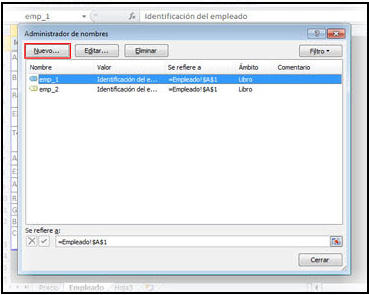
- Para conectar una fuente de datos externos, en la ficha 'Datos', haga clic en la flecha 'Obtener datos externos', y luego haga clic en 'Desde Access'.
- Para importar una base de datos desde Access 2010, en el cuadro de diálogo 'Seleccionar archivos de origen de datos', vaya a la ubicación deseada, seleccione la base de datos deseada y luego haga clic en 'Abrir'.
- Para importar datos en una ubicación deseada, en el cuadro de diálogo 'Importar datos', bajo 'Seleccione cómo desea ver estos datos en el libro', asegúrese de que esté seleccionada la opción deseada; bajo '¿Dónde desea situar los datos?', asegúrese de que esté seleccionada la opción deseada y luego haga clic en 'Aceptar'.
- Para guardar la hoja de cálculo, en la ficha 'Archivo', haga clic en 'Guardar'.
- En el cuadro de diálogo 'Guardar como', vaya a la carpeta deseada; en el cuadro 'Nombre de archivo', especifique un nombre adecuado y luego haga clic en 'Guardar'.
- Para cerrar la hoja de cálculo, en la ficha 'Archivo', haga clic en 'Cerrar'.
- En la barra de tareas, haga clic en 'Microsoft Access'.
- En la ventana de 'Microsoft Access', en la ficha 'Archivo', haga clic en 'Abrir'.
- En el cuadro de diálogo 'Abrir', busque la ubicación deseada, seleccione la base de datos deseada y haga clic en 'Abrir'.
- En la base de datos, en el panel izquierdo, bajo 'Tablas', haga doble clic en la tabla deseada.
- En la base de datos, en la primera fila vacía, agregue los detalles deseados, y luego en la ficha 'Archivo', haga clic en 'Guardar'.
- Para cerrar la base de datos, en la ficha 'Archivo', haga clic en 'Cerrar base de datos'.
- En la barra de tareas, haga clic en 'Microsoft Excel'.
- En la ventana de 'Excel 2010', en la ficha 'Archivo', en la ficha 'Reciente', bajo 'Libros recientes', seleccione la hoja de cálculo.
- En la hoja de cálculo, en la barra de información, haga clic en 'Habilitar contenido'.
- Para actualizar la conexión de datos manualmente, en la ficha 'Datos', en el grupo 'Conexiones', haga clic en la flecha 'Actualizar todo', y luego haga clic en 'Actualizar todo'.
- Para configurar Excel 2010 para que actualice la conexión de datos automáticamente, en la ficha 'Datos', en el grupo 'Conexiones', haga clic en 'Conexiones'.
- En el cuadro de diálogo 'Conexiones del libro', asegúrese de que la conexión deseada esté seleccionada y luego haga clic en 'Propiedades'.
- Para configurar las opciones de actualización, en el cuadro de diálogo 'Propiedades de conexión', en la ficha 'Uso', bajo 'Control de actualizaciones', bajo 'Última actualización', active la casilla de verificación 'Actualizar al abrir el archivo'.
- Para modificar el origen de datos, en la ficha 'Definición', haga clic en 'Examinar'.
- En el cuadro de diálogo 'Seleccionar archivos de origen de datos', busque la ubicación deseada, seleccione la base de datos y haga clic en 'Abrir'.
- En el cuadro de diálogo Propiedades de conexión, haga clic en 'Aceptar'.
- En el cuadro de diálogo 'Conexiones del libro', haga clic en 'Cerrar'.
Trabajar con datos XML
En Excel 2010, usted puede importar fácilmente datos XML en hojas de cálculo y asignar esquemas XML a celdas de hojas de cálculo. Con XML, puede administrar y compartir datos estructurados en un archivo de texto simple.
Excel 2010 funciona con dos tipos de archivos XML: Archivos de datos XML y archivos de esquemas. Para trabajar con datos XML, primero necesita agregar un esquema XML a la hoja de cálculo de Excel 2010. A continuación, necesita asignar el esquema a las celdas de la hoja de cálculo. Por último, puede importar datos XML en la hoja de cálculo.
Para agregar y asignar un esquema XML a una hoja de cálculo de Excel 2010, realice los siguientes pasos:
- En la ficha 'Programador', en el grupo 'XML', haga clic en 'Origen'.
- En el panel 'Origen XML', haga clic en el botón 'Asignaciones XML'.
- En el cuadro de diálogo 'Asignaciones XML', haga clic en 'Agregar'.
- En el cuadro de diálogo 'Seleccionar origen XML', busque la ubicación deseada, seleccione el archivo XML y luego haga clic en 'Aceptar'.
- En el cuadro de diálogo 'Asignaciones XML', haga clic en 'Aceptar'.
- En el panel 'Origen XML', bajo 'Asignaciones XML de este libro', haga clic con el botón secundario en el elemento de la primera columna, y luego haga clic en 'Asignar elemento'.
Nota: Las otras columnas se asignan automáticamente.
- En el cuadro de diálogo 'Asignar elementos XML', en el cuadro '¿Dónde desea asignar los elementos XML?', especifique el rango de celdas deseadas que necesita asignar, y luego haga clic en 'Aceptar'.
Después de asignar el esquema XML a las celdas de la hoja de cálculo, importemos datos XML en la hoja de cálculo.
Para importar datos XML en una hoja de cálculo de Excel 2010, realice los siguientes pasos:
- En la ficha Datos, en el grupo 'Obtener datos externos', haga clic en 'Obtener datos externos'.
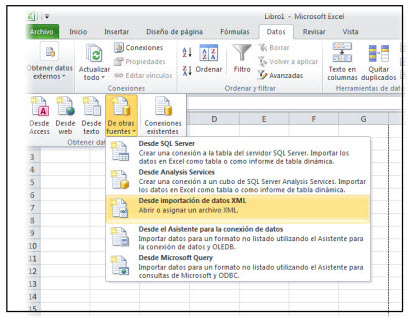
- En la lista Obtener datos externos, haga clic en la flecha 'De otras fuentes', y luego haga clic en 'Desde importación de datos XML'.
- En el cuadro de diálogo 'Seleccionar archivos de origen de datos', seleccione el documento XML deseado, y luego haga clic en 'Abrir'.
- En el cuadro de diálogo 'Importar datos', bajo '¿Dónde desea situar los datos?', especifique la opción para importar datos en la hoja de cálculo existente o en una nueva hoja de cálculo, y luego haga clic en 'Aceptar'.
Si importa datos XML en una hoja de cálculo sin crear una asignación XML, Excel 2010 infiere un esquema en base a etiquetas MSL en el archivo XML importado. Este esquema inferido luego es guardado en la hoja de cálculo. Excel 2010 usa este esquema inferido para ayudarlo a trabajar con datos XML que usted importó.
Puede quitar una asignación XML desde una hoja de cálculo en cualquier momento. Para quitar una asignación de datos XML, en el panel Origen XML, bajo Asignaciones XML de este libro, haga clic con el botón secundario en el elemento de la primera columna, y luego haga clic en Quitar elemento.
Nota: Las otras columnas asignadas se quitan automáticamente.
Crear y editar consultas web
Laboratorio: Trabajar con datos externos
Usted es un gerente de cuentas que trabaja con Wide World Importers y necesita preparar detalles de salarios de empleados en una hoja de cálculo de Excel 2010. Los detalles de empleados están guardados en una base de datos de Access 2010. En lugar de escribir los detalles de cada empleado en su hoja de cálculo, decide importar los datos desde la base de datos a su hoja de cálculo. Sin embargo, algunos detalles de empleados están guardados en un archivo XML. También decide importar el archivo XML. Además, necesita importar algunos de los detalles de su organización desde la página web oficial. Para hacerlo, usted crea una consulta web.
En este laboratorio, creará y editará una conexión de datos, importará datos desde un archivo XML, y creará y editará una consulta web.
Nota: Este es un laboratorio local. Usted debe tener Excel 2010 instalado en su PC para completar este laboratorio. También debe descargar archivos de práctica en su PC. Consulte la página Información de laboratorio para obtener más información.
Nota: En este laboratorio, la cuenta de usuario se refiere al nombre de usuario que utiliza para iniciar sesión en el equipo.
Tarea 1: Crear y editar una conexión de datos
En esta tarea, usted creará y editará una conexión de datos.
- Para iniciar Excel 2010, haga clic en 'Iniciar', seleccione 'Todos los programas', haga clic en 'Microsoft Office', y luego haga clic en 'Microsoft Excel 2010'.
- Para crear una conexión de datos, en la ficha 'Datos', en el grupo 'Obtener datos externos', haga clic en 'Desde Access'.
- Para seleccionar el archivo de Access 2010 deseado, en el cuadro de diálogo 'Seleccionar archivos de origen de datos', vaya a C:\Usuarios\cuenta de usuario\ Mis documentos\10394ae\ Trabajar con datos externos, y luego haga clic en 'Wide World Importers', y luego haga clic en 'Abrir'.
- Para especificar la ubicación deseada para importar los datos, en el cuadro de diálogo 'Importar datos', bajo 'Seleccione cómo desea ver estos datos en el libro', asegúrese de que la opción 'Tabla esté seleccionada'; bajo '¿Dónde desea situar los datos?', asegúrese de que la opción 'Hoja de cálculo existente' esté seleccionada, y luego haga clic en 'Aceptar'.
- Para guardar los cambios que realizó en la hoja de cálculo, en 'Barra de herramientas de acceso rápido', haga clic en el icono 'Guardar'.
- En el cuadro de diálogo 'Guardar como', vaya a C:\Usuarios\cuenta de usuario\Mis documentos\10394ae\Trabajar con datos externos, en el cuadro 'Nombre de archivo', escriba Lista de empleados y luego haga clic en 'Guardar'.
- Para editar el origen de los datos, en la ficha 'Datos', en el grupo 'Conexiones', haga clic en 'Conexiones'.
- En el cuadro de diálogo 'Conexiones del libro', en la columna 'Nombre', asegúrese de que esté seleccionada la opción 'Wide World Importers', y luego haga clic en 'Propiedades'.
- En el cuadro de diálogo 'Propiedades de conexión', en la ficha 'Definición', haga clic en 'Examinar'.
- En el cuadro de diálogo 'Seleccionar archivos de origen de datos', vaya a C:\Usuarios\cuenta de usuario\Mis documentos\10394ae\Trabajar con datos externos, luego haga clic en 'Detalles de Wide World Importers', y luego haga clic en 'Abrir'.
- En el cuadro de diálogo 'Propiedades de conexión', haga clic en 'Aceptar'.
- En el cuadro de diálogo 'Conexiones del libro', haga clic en 'Cerrar'.
Tarea 2: Trabajar con datos XML
En esta tarea, importará datos XML en una hoja de cálculo y asignará un esquema a una hoja de cálculo.
- Para abrir una nueva hoja en el libro, en la barra de fichas de hojas de cálculo, haga clic en 'Hoja2'.
- Para importar datos XML en una hoja de cálculo, en la ficha 'Datos', en el grupo 'Obtener datos externos', haga clic en 'De otras fuentes', y luego haga clic en 'Desde importación de datos XML'.
- Para seleccionar el origen de datos XML, en el cuadro de diálogo 'Seleccionar archivos de origen de datos', vaya a C:\Usuarios\cuenta de usuario\Mis documentos\10394ae\Trabajar con datos externos, luego haga clic en 'Ventas Archivo 1', y luego haga clic en 'Abrir'.
Nota: Se despliega el cuadro de mensaje de Microsoft Office Excel. Allí afirma que el origen especificado no se refiere a ningún esquema y que Excel creará un esquema en función de los datos del origen XML. Haga clic en Aceptar.
- Para importar datos XML en una hoja existente o una nueva hoja de cálculo, en el cuadro de diálogo 'Importar datos', bajo '¿Dónde desea situar los datos?', asegúrese de que la opción 'Tabla XML en la hoja de cálculo existente' esté seleccionada, en el cuadro 'Tabla XML en la hoja de cálculo existente', asegúrese de que se muestre $A$1, y luego haga clic en 'Aceptar'.
- Para guardar los cambios que realizó en la hoja de cálculo, en la 'Barra de herramientas de acceso rápido', haga clic en el icono 'Guardar'.
- Para abrir otro libro de Excel 2010, en la ficha 'Archivo', haga clic en 'Abrir'.
- En el cuadro de diálogo 'Abrir', vaya a C:\Usuarios\cuenta de usuario\Mis documentos\10394ae\Trabajar con datos externos, luego haga clic en Lista de empleados-2, y luego haga clic en 'Abrir'.
- Para habilitar la ficha Programador, en la ficha 'Archivo', haga clic en 'Opciones'.
- En el cuadro de diálogo 'Opciones de Excel', en el panel izquierdo, haga clic en 'Personalizar cinta de opciones'.
- En la página 'Personalice esta cinta de opciones', bajo 'Personalizar la cinta de opciones', en la lista 'Fichas principales', active la casilla de verificación 'Programador', y luego haga clic en 'Aceptar'.
- Para asignar un esquema XML a una hoja de cálculo de Excel 2010, en la ficha 'Programador', en el grupo 'XML', haga clic en 'Origen'.
- En el panel 'Origen XML', haga clic en 'Asignaciones XML'.
- Para seleccionar el archivo XML deseado, en el cuadro de diálogo 'Asignaciones XML', haga clic en 'Agregar'.
- En el cuadro de diálogo 'Seleccionar origen XML', vaya a C:\Usuarios\cuenta de usuario\Mis documentos\10394ae\Trabajar con datos externos, y luego haga clic en 'Ventas Archivo 2', y luego haga clic en 'Abrir'.
- Para incluir la asignación XML en el libro, en el cuadro de diálogo 'Asignaciones XML', haga clic en 'Aceptar'.
- Para asignar elementos XML con los datos de la columna en el libro, en el panel 'Origen XML', en la lista 'Asignaciones XML de este libro', asegúrese de que esté seleccionada la opción sampledata_Map; luego bajo sampledata, en la categoría item, haga clic con el botón secundario en ciudad, y luego en 'Asignar elemento'.
- Para especificar el rango de datos de la columna para asignar con el elemento ciudad, en el cuadro de diálogo 'Asignar elementos XML', en el cuadro '¿Dónde desea asignar los elementos XML?', escriba A2:A7 y luego haga clic en 'Aceptar'.
Tarea 3: Crear y editar una consulta web
En esta tarea, usted creará y editará una consulta web.
- Para abrir una nueva Hoja, en la barra de fichas de hojas de cálculo, haga clic en Hoja3.
- Para crear una consulta web, en la ficha 'Datos', en el grupo 'Obtener datos externos', haga clic en 'Desde web'.
- Para especificar una nueva consulta, en el cuadro de diálogo 'Nueva consulta web', en el cuadro 'Dirección', escriba la URL deseada, y luego haga clic en 'Ir'.
- Para seleccionar la tabla deseada, en el cuadro de diálogo 'Nueva consulta web', en la página web, haga clic en la flecha amarilla al lado de la tabla que desea importar, y luego haga clic en 'Importar'.
- Para especificar la ubicación de los datos que serán importados, en el cuadro de diálogo 'Importar datos', especifique la ubicación, y luego haga clic en 'Aceptar'.
- Para editar la consulta web, en la ficha 'Datos', en el grupo 'Conexiones', haga clic en 'Conexiones'.
- En el cuadro de diálogo 'Conexiones del libro', en la columna 'Nombre', asegúrese de que esté seleccionada la opción 'Conexión', y luego haga clic en 'Propiedades'.
- En el cuadro de diálogo 'Propiedades de conexión', en la ficha 'Definición', haga clic en 'Editar consulta'.
- Para seleccionar una nueva tabla, en el cuadro de diálogo 'Modificar consulta web', en la página web, haga clic en la flecha amarilla al lado de la tabla que desea importar, y luego haga clic en 'Importar'.
- En el cuadro de diálogo 'Propiedades de conexión', haga clic en 'Aceptar'.
- En el cuadro de diálogo 'Conexiones del libro', haga clic en 'Cerrar'.
- Para guardar los cambios que realizó en la hoja de cálculo, en la 'Barra de herramientas de acceso rápido', haga clic en 'Guardar'.