Trabajar con tablas y gráficos
Introducción
Analizar datos en una hoja de cálculo en Excel 2010 es más simple cuando utiliza gráficos y tablas. Los gráficos lo ayudan a representar los datos en una hoja de cálculo gráficamente y proyectar datos futuros. Además, las tablas dinámicas lo ayudan a analizar datos y tomar decisiones comerciales efectivas. Con estas funciones de Excel 2010, puede resumir datos y predecir tendencias y patrones.
Objetivos
Después de completar esta lección, usted podrá:
- Explicar cómo crear un gráfico de cotizaciones e histograma.
- Crear, dar formato y eliminar minigráficos.
- Explicar cómo agregar una línea de tendencia a un gráfico.
- Analizar datos de tablas dinámica
Trabajar con gráficos
Excel 2010 lo ayuda a crear diferentes tipos de gráficos para presentar datos gráficamente. Puede utilizar la galería de Gráficos en la ficha Insertar para usar las plantillas de gráficos predefinidos. La galería de Gráficos incluye la categoría Otros que puede usar para crear gráficos de cotizaciones. Además, puede crear un histograma al utilizar el complemento Herramientas para análisis. A continuación se describe cómo crear un gráfico de cotizaciones y un histograma en Excel 2010:
Gráfico de cotizaciones
La opción Otros en el grupo Gráficos en la ficha Insertar muestra los tipos de gráficos de cotizaciones que puede crear en Excel 2010. Los gráficos de cotizaciones se usan con frecuencia para trazar fluctuaciones de los precios de acciones. Sin embargo, también puede utilizar este tipo de gráfico para trazar datos científicos tales como fluctuación en temperatura.
Para crear un gráfico de cotizaciones, debe asegurarse de que los datos en la hoja de cálculo estén ordenados correctamente. Por ejemplo, para crear un gráfico de cotizaciones para valores máximos, mínimos y de cierre, los datos en la hoja deben estar ordenados con encabezados de columnas Máximo, Mínimo y Cierre.
Para crear un gráfico de cotizaciones, siga los siguientes pasos:
- Seleccione el rango requerido de celdas para las cuales desea crear un gráfico.
- En la ficha 'Insertar', en el grupo 'Gráficos', haga clic en 'Otros', y luego en la galería, bajo 'Cotizaciones', seleccione el tipo deseado de gráfico de cotizaciones.
Histograma
El complemento Herramientas para análisis en Excel 2010 lo ayuda a realizar análisis de estadística complejos. Después de cargar el complemento en Excel 2010, puede utilizar herramientas tales como Análisis de Fourier, Histograma y Gráficos de cotizaciones para analizar datos.
Para cargar el complemento Herramientas para análisis en Excel 2010, realice los siguientes pasos:
- En la ficha 'Archivo', haga clic en 'Opciones'.
- En el cuadro de diálogo 'Opciones de Excel', en la página 'Complementos', bajo 'Complementos', bajo 'Complementos de aplicaciones inactivas', haga clic en 'Herramientas para análisis', y luego haga clic en 'Ir'.
- En el cuadro de diálogo 'Complementos', bajo 'Complementos disponibles', active la casilla de verificación 'Herramientas para análisis', y luego haga clic en 'Aceptar'.
La herramienta Histograma lo ayuda a calcular frecuencias individuales y acumulativas de valores en un rango de celdas. Esta herramienta genera el número de repeticiones de un valor en el rango de datos seleccionado.
Para crear un Histograma, siga los siguientes pasos:
- En la ficha 'Datos', en el grupo 'Análisis', haga clic en 'Análisis de datos'.
- En el cuadro de diálogo 'Análisis de datos', bajo 'Funciones para análisis', haga clic en 'Histograma', y haga clic en 'Aceptar'.
- En el cuadro de diálogo 'Histograma', en el cuadro 'Rango de entrada', escriba el rango de celdas deseado.
- En el cuadro 'Rango de clases', escriba el rango de celdas deseado.
- Bajo 'Opciones de salida', seleccione la opción 'En un libro nuevo'.
- Para presentar los datos en la tabla de salida en orden descendiente de frecuencia, active la casilla de verificación 'Pareto' (Histograma ordenado).
- Para generar una columna de tabla de salida para porcentajes acumulados e incluir una línea de porcentaje acumulado en el gráfico de histograma, seleccione la casilla de verificación 'Porcentaje acumulado', y luego haga clic en 'Aceptar'.
Crear un minigráfico
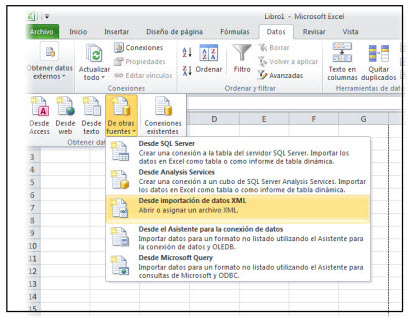
David Jaffe es un asociado de ventas en Wide World Importers. Su gerente Dan Park le solicitó crear un libro en Excel 2010 que represente los números de ventas de cuatro años consecutivos para diferentes ciudades en los Estados Unidos. También le pidió a David que prepare un gráfico que compare los números de ventas para estos años en cada ciudad.
David decide crear minigráficos para obtener una comparación simple de los datos.
En esta demostración, observará cómo crear minigráficos, cambiar el tipo de minigráficos y dar formato y eliminar minigráficos.
Procedimiento:
- Para crear minigráficos para un rango de celdas, seleccione las celdas deseadas; en la ficha 'Insertar', haga clic en la flecha 'Minigráficos', y luego seleccione el minigráfico deseado.
- Para especificar las celdas de destino para el minigráfico, en el cuadro de diálogo Crear grupo 'Minigráfico', bajo Elija la ubicación donde se colocará el grupo de minigráficos, en el cuadro 'Ubicación', especifique el rango de celdas, y luego haga clic en 'Aceptar'.
- Para cambiar el tipo de minigráfico, en la ficha 'Herramientas para minigráfico Diseño', en el grupo 'Tipo', seleccione el tipo deseado.
- Para dar formato a los minigráficos, en la ficha 'Herramientas para minigráfico Diseño', en el grupo 'Estilo', en la galería 'Estilo', haga clic en el botón 'Más', y luego seleccione el estilo deseado.
- Para eliminar minigráficos, asegúrese de que las celdas que contienen los minigráficos estén seleccionadas; en la ficha 'Herramientas para minigráfico Diseño', en el grupo 'Agrupar', haga clic en la fecha 'Borrar', y luego haga clic en 'Borrar minigráficos seleccionados'.
Agregar una línea de tendencia en un gráfico
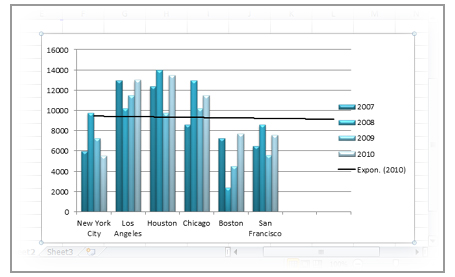
Cuando utiliza gráficos para representar datos gráficamente, puede agregar líneas de tendencia para mostrar tendencias en los datos trazados y predecir valores futuros. Supongamos que está realizando seguimiento a los números de ventas de cámaras digitales, por lo que crea un gráfico que representa los números de ventas para cada trimestre del año. Además, el gráfico muestra la ganancia generada proyectada y real para un trimestre. Para predecir los números de ventas para el próximo trimestre, puede agregar líneas de tendencia al gráfico.
Para agregar una línea de tendencia a su gráfico, realice los siguientes pasos:
- En el gráfico, seleccione el área del gráfico.
- En la ficha 'Herramientas de gráficos Presentación', en el grupo 'Análisis', haga clic en 'Línea de tendencia', y luego haga clic en 'Más opciones de línea de tendencia'.
- En el cuadro de diálogo 'Agregar línea de tendencia', bajo 'Agregar una línea de tendencia basada en serie', seleccione el parámetro deseado, y luego haga clic en 'Aceptar'.
- En el cuadro de diálogo 'Formato de línea de tendencia', en la página 'Opciones de línea de tendencia', bajo 'Tipo de tendencia o regresión', seleccione el tipo de línea de tendencia que desea utilizar, y luego haga clic en 'Cerrar'.
Observe que la línea de tendencia se agregar para el parámetro seleccionado. Con las opciones en el cuadro de diálogo Formato de línea de tendencia, puede cambiar el color de la línea y el estilo de línea de tendencia.
Puede modificar el tipo de tendencia o regresión de la línea de tendencia agregada. Además, puede especificar el número de períodos para incluir en la predicción.
Para modificar la línea de tendencia, realice los siguientes pasos:
- Para cambiar el tipo de regresión de una línea de tendencia, en el cuadro de diálogo 'Formato de línea de tendencia', en la página 'Opciones de línea de tendencia', bajo 'Tipo de tendencia o regresión', seleccione el tipo de línea de tendencia.
- Para especificar los períodos de línea de tendencia, en el cuadro de diálogo 'Formato de línea de tendencia', en la página 'Opciones de línea de tendencia', bajo 'Extrapolar', en el cuadro 'Adelante', especifique el valor hasta el cual desea ver la línea de tendencia extendida y luego haga clic en 'Cerrar'.
Analizar datos de la tabla dinámica
Una tabla dinámica lo ayuda a analizar, resumir y presentar datos de resumen. Después de crear una tabla dinámica, puede modificarla al cambiar los cálculos y modificar su fuente de datos. Además, puede utilizar el Análisis Y si para trabajar con los valores de la tabla dinámica. Aprendamos más acerca de cada una de estas tareas.
Cambiar los cálculos de la tabla dinámica
En una tabla dinámica, usted resume los valores requeridos para calcular los resultados deseados. Puede cambiar los cálculos en una tabla dinámica al utilizar diferentes funciones de resumen.
Para cambiar los cálculos, en la ficha Herramientas de tabla dinámica Opciones, en el grupo Cálculos, haga clic en Cálculos, y luego haga clic en Resumir valores por. La galería muestra diferentes tipos de cálculos, tales como Suma, Recuento, Promedio y Producto. Para ver más opciones de cálculos, haga clic en Más opciones. En el cuadro de diálogo Configuración de campo de valor, en la ficha Resumir valores por, elija el tipo de cálculo deseado.
Modificar el origen de datos de la tabla dinámica
Puede modificar el origen de datos de la tabla dinámica en cualquier momento. Para modificar el origen de datos, realice los siguientes pasos:
- En la ficha 'Herramientas de tabla dinámica Opciones', en el grupo 'Datos', haga clic en la flecha 'Cambiar origen de datos', y luego haga clic en 'Cambiar origen de datos'.
- En el cuadro de diálogo 'Cambiar origen de datos de tabla dinámica', bajo 'Seleccione los datos que desea analizar', en el cuadro 'Tabla o rango', especifique el rango de celdas deseado.
Análisis Y si de la tabla dinámica
Con Excel 2010, ahora puede usar el Análisis Y si de la tabla dinámica para modificar valores en la tabla dinámica, recalcular la tabla dinámica con valores modificados y luego publicar los cambios. Los cambios publicados se reflejan en el origen de datos OLAP y los miembros de su equipo los pueden ver. Esta función también es llamada escritura diferida. Con esta función, usted puede modificar los valores en una tabla dinámica y recalcular la tabla dinámica modificada sin cambiar el origen de datos.
Laboratorio: Trabajar con tablas y gráficos
Usted es el gerente de ventas con Wide World Importers y le han asignado la tarea de analizar las ventas de un producto (cámara digital) en varias ciudades en el período 2007 al 2010. También necesita prever las ventas para los dos años próximos.
En este laboratorio, creará un minigráfico y agregará una línea de tendencia a un gráfico.
Nota: Este es un laboratorio local. Usted debe tener Excel 2010 instalado en su PC para completar este laboratorio. También debe descargar archivos de práctica en su PC. Consulte la página Información de laboratorio para obtener más información.
Nota: En este laboratorio, la cuenta de usuario se refiere al nombre de usuario que utiliza para iniciar sesión en el equipo.
Tarea 1: Crear un minigráfico
- Para abrir la hoja de cálculo Excel 2010, vaya a C:\Usuarios\cuenta de usuario\Mis documentos\crse10394ae\Trabajar con tablas y gráficos, y luego haga doble clic en 'Venta de cámaras digitales — Wide World Importers'.
- Para crear un minigráfico, en la ficha 'Insertar', en el grupo 'Minigráficos', haga clic en 'Línea'.
- Para especificar los datos para los cuales desea crear un minigráfico, en el cuadro de diálogo 'Crear grupo Minigráfico', bajo 'Elija los datos para el grupo de minigráficos', en el cuadro 'Rango de datos', escriba A2:E7.
- Para especificar la ubicación en la hoja de cálculo, en el cuadro de diálogo 'Crear grupo Minigráfico', bajo 'Elija la ubicación donde se colocará el grupo de minigráficos', en el cuadro 'Ubicación', escriba $F$2:$F$7 y luego haga clic en 'Aceptar'.
- Para guardar los cambios realizados en la hoja de cálculo, en la 'Barra de herramientas de acceso rápido', haga clic en el botón 'Guardar'.
Tarea 2: Agregar una línea de tendencia a un gráfico
En esta tarea, agregará una línea de tendencia a un gráfico, y establecerá un tipo de regresión de la línea de tendencia, y seleccionará el número de períodos para extender la línea de tendencia.
- Para agregar una línea de tendencia a un gráfico, en la Hoja2, haga clic en cualquier lugar en el área del gráfico.
- Para agregar una línea de tendencia al gráfico, en la ficha 'Herramientas de gráficos Presentación', en el grupo 'Análisis', haga clic en la flecha 'Línea de tendencia', y luego haga clic en 'Más opciones de línea de tendencia'.
- En el cuadro de diálogo 'Agregar línea de tendencia', bajo 'Agregar una línea de tendencia basada en serie', haga clic en '2010', y luego haga clic en 'Aceptar'.
- Para especificar el tipo de tendencia o regresión de una línea de tendencia, en el cuadro de diálogo 'Formato de línea de tendencia', en la página 'Opciones de línea de tendencia', bajo 'Tipo de tendencia o regresión', haga clic en 'Lineal'.
- Para seleccionar el número de períodos para extender la línea de tendencia, en el cuadro de diálogo 'Formato de línea de tendencia', en la página 'Opciones de línea de tendencia', bajo 'Extrapolar', en el cuadro 'Adelante', seleccione el valor existente, escriba 2 y luego haga clic en 'Cerrar'.