Automatizar libros
Introducción
¿A menudo realiza tareas repetitivas cuando trabaja con datos en su hoja de cálculo? ¿Desea completar su trabajo más rápidamente mientras minimiza los errores? Con las macros, usted puede maximizar su productividad mientras minimiza los errores.
Puede utilizar macros para evitar tareas repetitivas y ahorrar tiempo y esfuerzo. Puede grabar una macro mientras realiza una tarea y luego simplemente ejecuta la macro cuando desea realizar la misma tarea nuevamente.
Editar una macro es simple con el editor Visual Basic para Aplicaciones (VBA) de Microsoft.
Objetivos
Después de completar esta lección, usted podrá:
- Explicar el concepto de una macro.
- Grabar y visualizar una macro.
- Explicar cómo editar una macro.
- Explicar cómo ejecutar y eliminar una macro.
Introducción a las macros
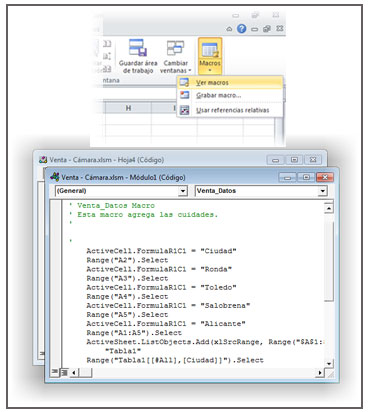
Las macros lo ayudan a automatizar tareas repetitivas y realizar una serie de tareas con sólo un clic. Con las macros, usted puede automatizar el formato, crear gráficos, realizar cálculos y otras tareas que realiza con frecuencia. Por ejemplo, si necesita dar formato a 50 tablas en hojas múltiples en su libro, gastaría mucho tiempo si tuviera que dar formato a cada tabla individualmente. Para ahorrar tiempo, puede grabar una macro de los pasos que toma para dar formato a las tablas como sea necesario, y luego ejecutar la macro para aplicar las opciones de formato para todas las tablas en el libro.
Cuando crea una macro, un conjunto de selecciones de menú y acciones grabadas se guardan en el código de Visual Basic para Aplicaciones (VBA). Para ver el código VBA de la hoja de cálculo, usted necesita personalizar la cinta de opciones de Excel 2010 para mostrar la ficha Programador.
Para mostrar la ficha Programador, realice los siguientes pasos:
- En la ficha 'Archivo', haga clic en 'Opciones'.
- En el cuadro de diálogo 'Opciones de Excel', en el panel izquierdo, haga clic en 'Personalizar cinta de opciones'.
- En la página 'Personalice esta cinta de opciones', bajo 'Personalizar la cinta de opciones', en la lista 'Fichas principales', active la casilla de verificación 'Programador' y haga clic en 'Aceptar'.
Para ver el código VBA, en la ficha Programador, en el grupo Controles, haga clic en Ver código.
De manera predeterminada, una macro grabada funciona con referencias de celdas absolutas (la macro sólo se ejecuta con las celdas que utilizó cuando grabó la macro). Si utiliza unas referencias de celdas relativas cuando graba una macro, las acciones grabadas en la macro se ejecutan de forma relativa a la referencia de celda inicial que selecciona en la hoja de cálculo.
Crear una macro
David Jaffe es un asociado de ventas en Wide World Importers. Su gerente le pidió que registre información de ventas de cámaras digitales en un libro Excel 2010. En la hoja de cálculo, David necesita incluir los números de ventas en diferentes ciudades en el período 2007-2010.
Su gerente necesita los números de ventas para cada año en hojas de cálculos separadas. David cree que lleva mucho tiempo repetir los nombres de ciudades para cada año en cada nueva hoja de cálculo.
Para ahorrar tiempo, crea una macro que agrega los nombres de ciudades en cada hoja. Graba la macro para que incluya los nombres de todas las ciudades deseadas y dé formato al texto según sea necesario. Puede ejecutar la macro en cada hoja de cálculo y ahorrar tiempo y esfuerzo.
Nota: Para crear macros al utilizar referencias relativas, usted necesita mostrar la ficha Programador. Para mostrar la ficha Programador, en la ficha Archivo, haga clic en Opciones. En el cuadro de diálogo Opciones de Excel que se abre, en el panel izquierdo, haga clic en Personalizar cinta de opciones. En la página Personalice esta cinta de opciones, en Personalizar la cinta de opciones, bajo Fichas principales, active la casilla de verificación Programador y haga clic en Aceptar.
En esta demostración, observará cómo grabar y ver una macro.
Procedimiento:
- Para crear macros al utilizar referencias relativas, en la ficha 'Programador', en el grupo 'Código', haga clic en la opción 'Usar referencias relativas'.
- Para comenzar a grabar una macro, en la ficha 'Vista', en el grupo 'Macros', haga clic en la flecha 'Macros', y luego haga clic en 'Grabar macro'.
- Para especificar el nombre para la macro, en el cuadro de diálogo 'Grabar macro', en el cuadro 'Nombre de la macro', especifique un nombre apropiado para la macro.
- Para agregar un comentario a una macro, en el cuadro de diálogo 'Grabar macro', en el cuadro 'Descripción', escriba la descripción de la macro, y luego haga clic en 'Aceptar'.
- Para especificar el texto que usted desea que la macro agregue automáticamente en la hoja de cálculo, escriba el texto adecuado en la hoja de cálculo.
- Para aplicar un estilo de tabla al texto que la macro agrega, seleccione las celdas deseadas; en la ficha 'Inicio', en el grupo 'Estilos', haga clic en la flecha 'Estilos', haga clic en 'Dar formato como tabla', y luego seleccione el estilo apropiado.
- En el cuadro de diálogo 'Dar formato como tabla', active la casilla de verificación La tabla tiene encabezados, y luego haga clic en 'Detener grabación'.
- Para dejar de grabar una macro, en la ficha 'Vista', en el grupo 'Macros', haga clic en la flecha 'Macros', y luego haga clic en 'Detener grabación'.
- Para ver la macro grabada, en la ficha 'Vista', en el grupo 'Macros', haga clic en la flecha 'Macros', y luego haga clic en 'Ver macros'.
- Para ver la descripción de la macro, en el cuadro de diálogo 'Macro', en la lista 'Nombre de la macro', seleccione la macro deseada.
Editar una macro
Ejecutar y eliminar una macro
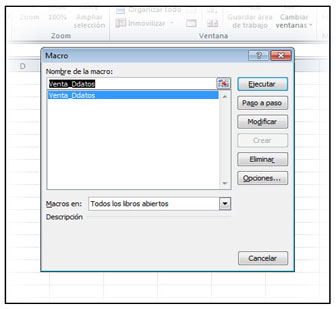
Después de crear una macro, puede ejecutar la macro al utilizar el cuadro de diálogo Macro o presionar la tecla de método abreviado específica para la macro.
Para ejecutar una macro mediante el cuadro de diálogo Macro, realice los siguientes pasos:
- En la ficha 'Programador', en el grupo 'Código', haga clic en 'Macros'.
- En el cuadro de diálogo 'Macro', seleccione la macro deseada y luego haga clic en 'Ejecutar'.
Como alternativa, presione la tecla de acceso directo que haya especificado cuando creó la macro.
Además, puede ver el código VBA de una macro paso a paso al utilizar la opción Paso a paso. Para ver los pasos de una macro en el código VBA, realice los siguientes pasos:
- En la ficha 'Programador', en el grupo 'Código', haga clic en 'Macros'.
- En el cuadro de diálogo 'Macro', seleccione la macro requerida y luego haga clic en 'Paso a paso'.
Para eliminar una macro, realice los siguientes pasos:
- En la ficha 'Programador', en el grupo 'Código', haga clic en 'Macros'.
- En el cuadro de diálogo 'Macro', seleccione la macro deseada y luego haga clic en 'Eliminar'.
- Para confirmar la eliminación, en el cuadro de mensaje de Microsoft Excel, haga clic en Sí.
Laboratorio: Trabajar con macros
Usted es un ejecutivo de ventas en Wide World Importers. Su gerente le solicitó que cree un informe que incluya los números de ventas del período 2007-2010 para seis ciudades importantes en Estados Unidos. Para cada año, usted necesita crear una hoja de cálculo separada. Los nombres de las ciudades se repiten en cada hoja de cálculo, por lo tanto, para ahorrar tiempo en escribir los nombres en cada hoja de cálculo, usted crea una macro y graba los nombres. Sin embargo, después de crear la macro, se da cuenta de que se le olvidó agregar un nombre de ciudad en la macro. Para agregar el nombre, usted modifica la macro en un editor VBA, y luego la guarda. Por último, usted ejecuta la macro.
En este laboratorio, usted creará una macro, la editará, la guardará y la ejecutará.
Nota: Este es un laboratorio local. Usted debe tener Excel 2010 instalado en su PC para completar este laboratorio. También debe descargar archivos de práctica en su PC. Consulte la página Información de laboratorio para obtener más información.
Tarea 1: Crear una macro
En esta tarea, usted creará una macro.
- Para iniciar Excel 2010, haga clic en 'Iniciar', seleccione 'Todos los programas', haga clic en 'Microsoft Office', y luego haga clic en 'Microsoft Excel 2010'.
- Para habilitar la ficha Programador, en la ficha 'Archivo', haga clic en 'Opciones'.
- En el cuadro de diálogo 'Opciones de Excel', en el panel izquierdo, haga clic en 'Personalizar cinta de opciones'.
- En la página 'Personalizar la cinta de opciones', en la lista 'Personalice esta cinta de opciones', bajo 'Fichas principales', active la casilla de verificación 'Programador', y luego haga clic en 'Aceptar'.
- Para comenzar a crear una macro, en la ficha 'Programador', en el grupo 'Código', haga clic en 'Grabar macro'.
- Para especificar un nombre para la macro, en el cuadro de diálogo 'Grabar macro', en el cuadro 'Nombre de la macro', escriba 'Ventas'.
- Para especificar un método abreviado para la macro, en el cuadro de diálogo 'Grabar macro', en el cuadro 'Método abreviado', escriba t.
- Para especificar la descripción para una macro, en el cuadro de diálogo 'Grabar macro', en el cuadro 'Descripción', escriba 'Esta macro contiene los encabezados y nombres de ciudades' y luego haga clic en 'Aceptar'.
- Para agregar datos en la celda A1, asegúrese de que esté seleccionada la celda A1, escriba 'Ciudad' y luego presione la tecla INTRO.
Para agregar los nombres de ciudades, escriba los datos en celdas como se especifica en la siguiente tabla. Presione la tecla INTRO después de ingresar los datos en cada celda.
Celda A2 - Ciudad de Nueva Yor
Celda A3 - Houston
Celda A4 - Los Ángeles
Celda A5 - San Francisco
Celda A6 - Boston
- Presione la tecla INTRO después de escribir los datos en la celda A6.
- Para dejar de grabar una macro, en la ficha 'Programador', en el grupo 'Código', haga clic en 'Detener grabación'.
- Para guardar el archivo, en la ficha 'Archivo', haga clic en 'Guardar como'.
- Para guardar el archivo, vaya a C:\Usuarios\cuenta de usuario\Mis documentos\crse10394ae\Automatizar libros; luego en el cuadro 'Nombre de archivo', escriba 'Ventas- 2009-2010'.
- Para especificar el tipo de archivo, en la lista 'Tipo', haga clic en la flecha 'Tipo', haga clic en 'Libro de Excel habilitado para macros', y luego haga clic en 'Guardar'.
Nota: Después de guardar el archivo como una hoja habilitada para macros, aparece un cuadro de mensaje con una advertencia de privacidad. Haga clic en Aceptar para proceder.
Tarea 2: Editar una macro
En esta tarea, usted editará una macro.
- Para editar una macro, en la ficha 'Vista', en el grupo 'Macros', haga clic en 'Macros', y luego haga clic en 'Ver macros'.
- Para seleccionar la macro que desea editar, en el cuadro de diálogo 'Macro', asegúrese de que esté seleccionada la opción 'Ventas', y luego haga clic en 'Modificar'.
- Para editar la macro, en la ventana 'Ventas- 2009-2010.xltm – Módulo1 (Código)', desplácese hacia abajo hasta que vea 'Rango (“A7”) .Seleccionar', y luego haga clic en 'Rango (“A7”) .Seleccionar'.
Para agregar el nombre de una ciudad, escriba el siguiente código:
ActiveCell.FormulaR1C1 = "Seattle"
- Para guardar los cambios, en la ficha 'Archivo', haga clic en 'Ventas- 2009-2010.xltm'.
- Para salir del editor VBA, en la ficha 'Archivo', haga clic en 'Cerrar y volver a Microsoft Excel'.
Tarea 3: Ejecutar una macro
En esta tarea, usted ejecutará una macro.
- Para ejecutar una macro en una nueva hoja, haga clic en Hoja2.
- Para ver la macro, en la ficha 'Vista', en el grupo 'Macros', haga clic en 'Macros', y haga clic en 'Ver macros'.
- Para seleccionar la macro que desea ejecutar, asegúrese de que esté seleccionada la opción 'Ventas', y luego haga clic en 'Ejecutar'.
- Para ejecutar la macro al utilizar el método abreviado, haga clic en la Hoja3, y luego presione CTRL+t.
Tarea 4: Guardar el libro y salir de Excel 2010
En esta tarea, guardará el libro y luego saldrá de Excel 2010.
- Para guardar el libro, en la ficha 'Archivo', haga clic en 'Guardar'.
- Para cerrar el libro y salir de Excel 2010, en la ficha 'Archivo', haga clic en 'Salir'.