Herramientas de aprendizaje de Word
Se aplica a:
Word para Office 365 Word para Office 365 para Mac Word 2016 Word 2016 para Mac
Word Online Word para iPad Más... Menos
Herramientas de aprendizaje
se ha diseñado con características que le permitirán mejorar su lectura: le
ayudará a pronunciar las palabras correctamente, leer de forma rápida y
precisa, y entender lo que lee.
Los estudios de
investigación muestran que la lectura requiere las competencias siguientes:
- Descodificar: la capacidad de
pronunciar palabras correctamente.
- Fluidez: la capacidad de leer
rápidamente y con precisión.
- Comprensión: la capacidad de
entender qué se lee.
Herramientas de
aprendizaje de Word puede ayudarle a desarrollar y mejorar sus habilidades de
lectura.
Nota: Para obtener más información sobre los
estudios de investigación relacionados con la lectura, vea Herramientas de aprendizaje para mejorar la lectura y escritura.
Word 2016
Novedades de
Herramientas de aprendizaje
Ahora, en Word,
podrá usar características de Herramientas de aprendizaje mientras escribe en
su documento o lo edita. Herramientas de aprendizaje incluye cambios visuales.
De este modo, trabajará tranquilamente en el documento con la seguridad de
saber que este se imprimirá como siempre y los coautores podrán editar el
documento en la vista original.

Esta página necesita la versión 11.2.0 de Flash o superior. |
Disponible para
los suscriptores en la versión 1707 (compilación 8326.2058)
Nota: Esta característica solo está disponible si
tiene una suscripción a Office 365. Si es un suscriptor de Office 365, asegúrese de que tiene instalada la versión más reciente de Office.
Herramientas de
aprendizaje en Word 2016 le
proporciona las herramientas siguientes para ayudarle a mejorar la fluidez y la
comprensión lectora.
- Leer en voz alta le permite oír el
documento y ver cada palabra resaltada en el documento al mismo tiempo.
Nota: Leer en voz alta no es compatible con idiomas
que se escriben de derecha a izquierda. Leer en voz alta lee el texto en el
idioma de voz predeterminado de su sistema operativo. Para obtener información
sobre cómo agregar voces para leer texto adicionales, vea Cómo descargar idiomas de texto a voz para Windows
- El comando Sílabas
muestra las separaciones entre sílabas de palabras en el contenido. Esto
puede ayudar a mejorar la pronunciación y el reconocimiento de palabras.
Nota: La silabificación está disponible en los
idiomas siguientes: euskera, portugués (Brasil), búlgaro, catalán, croata,
checo, danés, neerlandés, inglés, estonio, finés, francés, gallego, alemán,
griego, húngaro, islandés, italiano, kazajo, letón, lituano, noruego bokmal,
noruego nynorsk, polaco, portugués, rumano, ruso, serbio, eslovaco, esloveno,
español, sueco, turco, ucraniano y galés. El texto debe estar configurado
correctamente. Para obtener más información, vea Establecer preferencias de
idioma. Si se establece un idioma no admitido para el texto, no se realizará la
silabificación, aunque el texto pudiera admitirse. Ejemplo: Si copia texto
escrito en inglés en un documento en chino, debe seleccionar el texto en inglés
y establecer que está escrito en ese idioma. De lo contrario, no se realizará
la silabificación.
- El comando Espaciado
de texto aumenta el espaciado entre palabras, caracteres y líneas.
Esto puede ayudarle a examinar texto fácilmente y a mejorar la fluidez en
la lectura.
Nota: El espaciado de texto está disponible para
todos los idiomas, excepto los escritos con alfabetos complejos o conectados.
Por ejemplo, no se admite el árabe.
- El comando Ancho de
columna puede usarse para cambiar el ancho de la longitud de línea. De
esta manera, puede minimizar los efectos negativos de la saturación
visual. Asimismo, permite centrar la atención en palabras y caracteres y
mejora su comprensión en un documento de texto enriquecido.
- Puede establecer Color
de página en Sepia, página de color amarillo pálido con diseño
estampado; en Inverso, fondo negro con texto de color blanco que
facilita el examen y la lectura; o en Ninguno.
Usar Herramientas de aprendizaje al escribir
Ahora,
en Word, podrá usar características de Herramientas de aprendizaje mientras
escribe en su documento o lo edita. Herramientas de aprendizaje incluye cambios
visuales. De este modo, trabajará tranquilamente en el documento con la
seguridad de saber que este se imprimirá como siempre y los coautores podrán
editar el documento en la vista original.
- En la pestaña Vista,
en el grupo Inmersivo, seleccione Herramientas de aprendizaje.


De
esta manera, se cambia a la vista Diseño web de Word. Las
características de Herramientas de aprendizaje están habilitadas
automáticamente. Las características Espaciado de texto y Ancho de columna
estrecho se aplican automáticamente la primera vez que utiliza esta vista.
- Siga uno de los
procedimientos o todos ellos, en función de cómo quiera centrarse en el
contenido del documento:
- Establezca Color de página en Sepia,
página de color amarillo pálido con diseño estampado; en Inverso,
fondo negro con texto de color blanco que facilita el examen y la
lectura; o en Ninguno.
- Seleccione Ancho de columna para
cambiar el ancho de la longitud de línea. Dispone de cuatro opciones en
esta vista: Muy estrecho, Estrecho, Moderado o Ancho.
Elija la configuración que mejor le convenga.
- Seleccione Sílabas para mostrar las
separaciones entre sílabas de palabras en el contenido. En este modo de
edición, puede escribir y realizar modificaciones en el documento. Las
marcas de sílaba aparecerán en tiempo real a medida que escribe o agrega
contenido.
- Seleccione Leer en voz alta para oír
el documento y ver cada palabra resaltada en el documento al mismo
tiempo. Si empieza a escribir con la opción Leer en voz alta
activada, el Narrador se detiene para que pueda realizar ediciones. Una
vez realizados los cambios que desee, puede reanudar la narración
fácilmente.
Nota: Leer en voz alta también se incluye en
la pestaña Revisar de Word. De esta manera, puede usar la función Narrador en
cualquiera de las vistas de Word. No es necesario que esté en la vista de
Herramientas de aprendizaje para usarla.
Leer en voz alta
Leer
en voz alta de Word le
permite oír el documento y ver cada palabra resaltada en el documento al mismo
tiempo. Elija la pestaña Revisar y, después, seleccione Leer en voz
alta para activar la lectura en voz alta del documento.
Use
los siguientes botones que aparecen en la esquina superior derecha de la
pantalla para controlar la lectura.
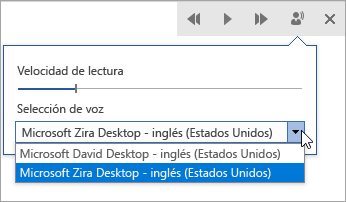
- Elija el icono Reproducir
o pausar para iniciar o detener la narración. Seleccione el icono Siguiente
si desea que el Narrador omita la oración actual y empiece a leer a partir
del párrafo siguiente. Seleccione el icono Anterior si desea que el
Narrador omita la oración actual y empiece a leer desde el párrafo
anterior. Puede cambiar la velocidad de lectura y la voz utilizando el
menú Configuración.
El
icono Cerrar detiene la narración y sale del modo Leer en voz alta.
De
manera predeterminada, el narrador empieza a leer desde la posición del cursor
en las vistas de edición de Word o desde la parte superior de la página en el
modo Lectura de Word. Si ha seleccionado una palabra, empezará a leer a partir
de esta. También puede seleccionar un bloque de texto antes de iniciar Leer en
voz alta. Así, limitará la acción del Narrador a la selección.
Puede
usar los siguientes métodos abreviados de teclado para Leer en voz alta:
- CTRL+ALT+ESPACIO: Iniciar Leer en voz
alta o salir
- CTRL+ESPACIO: Pausar Leer en voz alta
- ALT+DERECHA: Aumentar la velocidad de
lectura
- ALT+IZQUIERDA: Reducir la velocidad de
lectura
- CTRL+DERECHA: Leer el párrafo anterior
- CTRL+IZQUIERDA: Leer el párrafo siguiente
Haga
clic en la pestaña Herramientas de aprendizaje para ver las opciones
siguientes:
- Seleccione Sílabas
para mostrar las separaciones entre sílabas de palabras en el contenido.
Esto puede ayudar a mejorar la pronunciación y el reconocimiento de
palabras.
- Seleccione Espaciado
de texto para aumentar el espaciado entre palabras, caracteres y
líneas. Esto puede ayudarle a examinar texto fácilmente y a mejorar la
fluidez en la lectura.
- Elija Ancho de columna
para cambiar el ancho de la longitud de línea. De esta manera, puede
minimizar los efectos negativos de la saturación visual. Asimismo, permite
centrar la atención en palabras y caracteres y mejora su comprensión en un
documento de texto enriquecido.
- Establezca Color de
página en Sepia, página de color amarillo pálido con diseño
estampado; en Inverso, fondo negro con texto de color blanco que
facilita el examen y la lectura; o en Ninguno.
Herramientas de aprendizaje en el modo Lectura
En
el modo Lectura, puede utilizar Herramientas de aprendizaje únicamente al leer
un documento.
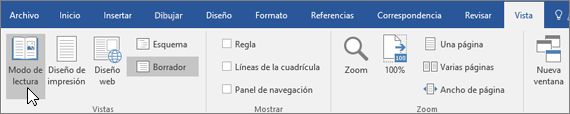
- En el grupo Vistas
de la pestaña Vista, seleccione Modo Lectura.
- O bien, seleccione Modo
Lectura desde la barra de estado.

- Desde el menú Vista,
siga uno de los procedimientos o todos ellos, en función de cómo quiera
centrarse en el contenido del documento:
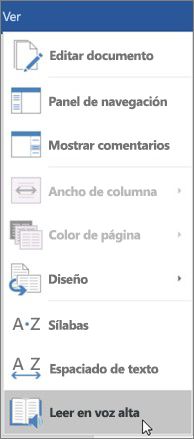
- Seleccione Sílabas
para mostrar las separaciones entre sílabas de palabras en el contenido.
- Seleccione Espaciado
de texto para aumentar el espaciado entre palabras, caracteres y
líneas.
- Seleccione Leer en voz
alta para oír el documento y ver cada palabra resaltada en el documento
al mismo tiempo.
Nota: En el modo Lectura, las opciones Ancho de
columna y Color de página solo están disponibles si ha seleccionado Diseño
de columna en Diseño.
Word
Online
Usar Herramientas de aprendizaje en un
documento de Word Online
1.
En la pestaña Vista, en el grupo Vistas de
documento, seleccione Lector inmersivo.
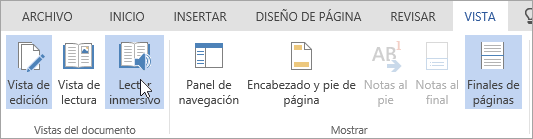
El documento se carga en el Lector inmersivo.
2.
Puede seguir uno o varios de estos procedimientos en el Lector
inmersivo, en función de cómo quiera centrarse en el contenido del documento.
o Seleccione Reproducir en la parte
inferior de la ventana para oír en voz alta el documento y ver el texto
resaltado al mismo tiempo. El narrador empieza a leer desde la parte superior
de la página de manera predeterminada, a menos que haya seleccionado una
palabra, en cuyo caso empezará a leer a partir de la palabra seleccionada.
Seleccione Pausa para detener la narración.
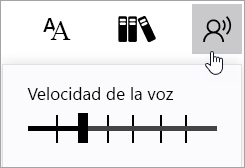
Seleccione Opciones de voz en la parte superior derecha del
documento para cambiar la velocidad de la narración.
o Opciones de texto
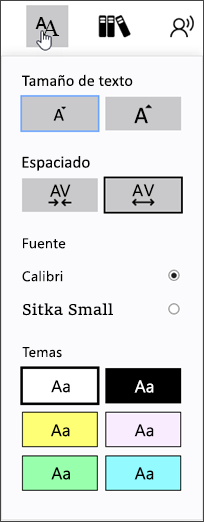
Puede cambiar la apariencia del documento con las Opciones de texto.
Las decisiones que tome en las opciones de texto pueden ayudarle a centrar más
la atención en el contenido y eliminar las distracciones visuales.
Establezca el Tamaño de texto, el Espaciado, la Fuente
y el Tema que mejor se adapten a sus necesidades de aprendizaje. Puede
aumentar o disminuir el tamaño del texto, así como la cantidad de espacio entre
palabras y letras. El color para temas que seleccione se convierte en el color de
fondo del documento.
o Elementos de la oración
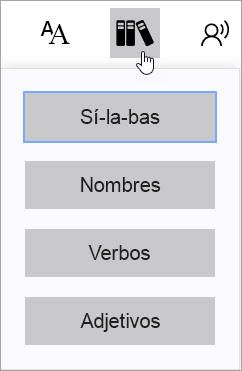
Seleccione una o varias de las acciones siguientes:
§ Sílabas para separar las palabras en sílabas.
§ Nombres para resaltar los nombres del documento en
color púrpura.
§ Verbos para resaltar los verbos del documento en
color rojo.
§ Adjetivos para resaltar los adjetivos del documento
en color verde azulado.
3.
Haga clic en el icono Cerrar para salir del Lector
inmersivo.
iPad
Usar Herramientas de aprendizaje en un documento de
Word en iPad
Nota: Esta característica solo está disponible para
los suscriptores de Office 365 que participen en el programa Office Insider. Si es un suscriptor de Office 365, asegúrese de que tiene instalada la versión más reciente de Office.
Herramientas de
aprendizaje en Word para iPad dispone de un conjunto de herramientas para
ayudar a la redacción, fluidez y comprensión. En Word, podrá encontrar las
herramientas de aprendizaje en la pestaña Vista.
Deslice el botón
a la derecha para abrir la pestaña Herramientas de aprendizaje.

En la pestaña Herramientas
de aprendizaje tendrá las siguientes herramientas que podrán ayudarle a
leer o editar el documento.
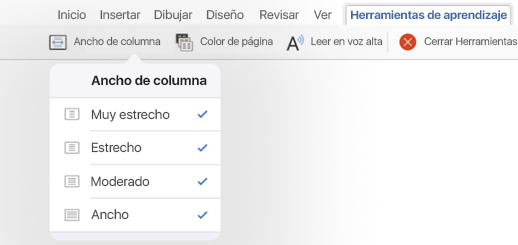
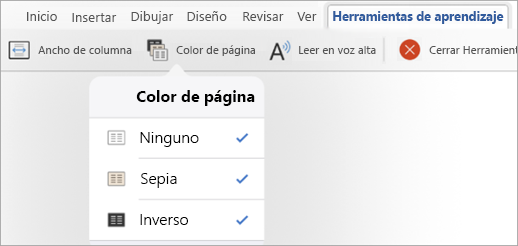
- Ancho de columna puede usarse para
cambiar el ancho de la longitud de línea. De esta manera, puede minimizar
los efectos negativos de la saturación visual. Asimismo, permite centrar
la atención en palabras y caracteres y mejora su comprensión en un
documento de texto enriquecido.
- Puede establecer Color
de página en Sepia, página de color amarillo pálido con diseño
estampado; en Inverso, fondo negro con texto de color blanco que facilita
el examen y la lectura; o en Ninguno.
- Leer en voz alta le permite oír el
documento y ver cada palabra resaltada en el documento al mismo tiempo.
Nota: Leer en voz alta no es compatible con idiomas
que se escriben de derecha a izquierda. Leer en voz alta lee el texto en el
idioma de voz predeterminado de su sistema operativo. Para obtener información
sobre cómo agregar voces para leer texto adicionales, vea Cómo descargar idiomas de texto a voz para Windows
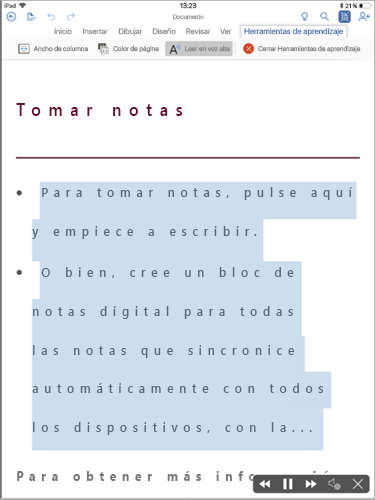
Puede
usar los botones que aparecen en la esquina inferior derecha de la pantalla
para controlar la lectura. Elija el icono Reproducir o pausar para
iniciar o detener la narración. Seleccione el icono Siguiente si desea
que el Narrador omita la oración actual y empiece a leer a partir del párrafo
siguiente. Seleccione el icono Anterior si desea que el Narrador omita
la oración actual y empiece a leer desde el párrafo anterior. Puede cambiar la
velocidad de lectura si pulsa en el icono Configuración.