Buscar y reemplazar texto y otros datos en un documento de Word
Se aplica a:
Word para Office 365 Word 2016 Word 2013 Word 2010 Word 2007 Word Online Word
Starter 2010 Más... Menos
Word ofrece
varias opciones para buscar contenido específico en su documento. Puede buscar
y reemplazar elementos como texto, imágenes, títulos, marcadores o ciertos
tipos de formato, como párrafos o saltos de página. Puede usar el comando Ir
a para ir a una instancia específica de contenido en el documento, y
también puede ampliar la búsqueda con caracteres comodín, códigos o expresiones
regulares para buscar palabras o frases que contengan caracteres o
combinaciones de caracteres concretos.
Notas:
- Actualmente, Word Online
solo incluye características básicas de buscar y reemplazar. Abra el
documento en la aplicación de escritorio de Word para usar las
características avanzadas de buscar y reemplazar, como buscar objetos,
buscar formato, utilizar Ir a y utilizar caracteres
comodín, códigos y expresiones regulares.
- Es posible que parte del
contenido de este tema no pueda aplicarse a algunos idiomas.
Buscar y reemplazar
Puede
buscar rápidamente todas las repeticiones de una palabra o frase específica.
- En la pestaña Inicio,
en el grupo Edición, elija Buscar. O presione Ctrl+F en el teclado.

Se
muestra el panel Navegación.
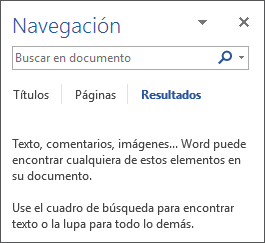
- En el cuadro de búsqueda,
escriba el texto que quiere buscar. Cualquier instancia del texto que se
ha encontrado se resalta en el documento y aparece en el panel Navegación.
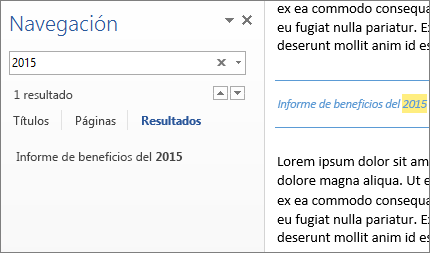
- Examine los resultados
mediante los controles de flecha hacia arriba y hacia abajo.
Nota: Si realiza un cambio en el documento y
desaparecen los resultados de búsqueda, haga clic en la flecha hacia abajo en
la parte inferior del cuadro de búsqueda para ver la lista de resultados de
nuevo.
Buscar y reemplazar texto
- En la pestaña Inicio,
en el grupo Edición, elija Reemplazar. O presione Ctrl+H en el teclado.

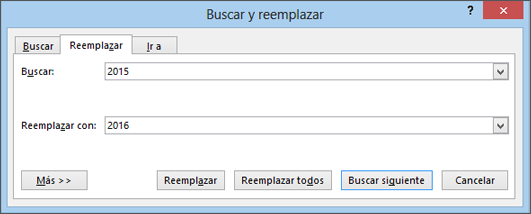
- En el cuadro Buscar,
escriba el texto que quiera buscar y reemplazar.
- En el cuadro Reemplazar
con, escriba el texto de reemplazo.

- Elija Buscar siguiente
y, después, siga uno de estos procedimientos:
- Para reemplazar el texto resaltado, haga clic
en Reemplazar.
- Para reemplazar todas las instancias del
texto en el documento, haga clic en Reemplazar todo.
- Para omitir esta instancia del texto y
continuar con la siguiente instancia, haga clic en Buscar siguiente.
Nota: En
Word Online no hay ningún botón Buscar siguiente. Examine los resultados
mediante las flechas arriba y abajo para reemplazar instancias de texto
resaltado.
Buscar imágenes, tablas, comentarios y otros
objetos
Para
buscar objetos como tablas, gráficos, comentarios, notas al pie, notas al final
o ecuaciones, haga lo siguiente:
- En la pestaña Inicio,
en el grupo Edición, haga clic en Buscar (o presione Ctrl+F en su teclado).
Se
muestra el panel Navegación.
- Haga clic en la flecha
situada en el lado derecho del cuadro de búsqueda y luego elija una opción
de la lista.
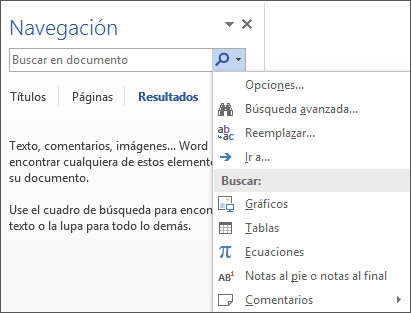
Los
resultados de búsqueda se muestran a continuación en el cuadro de búsqueda.
- Seleccione un resultado
para verlo en el documento o examine todos los resultados al hacer clic en
los controles de flecha.
¿Está
buscando el cuadro de diálogo Buscar y reemplazar?
Para
realizar una búsqueda avanzada mediante el cuadro de diálogo Buscar y
reemplazar, siga uno de los siguientes procedimientos:
- En la pestaña Inicio,
en el grupo Edición, elija la flecha situada junto a Buscar
y, después, seleccione Búsqueda avanzada.
o
bien
- En el panel Navegación,
haga clic en la flecha situada en el lado derecho del cuadro de búsqueda
y, a continuación, elija Búsqueda avanzada.
En
el cuadro de diálogo Buscar y reemplazar, haga clic en Más para
obtener acceso a opciones de búsqueda detalladas.
Nota: Para ver un conjunto más reducido de
opciones de búsqueda avanzada, como Coincidir mayúsculas y minúsculas o Solo
palabras completas, en el panel de navegación, seleccione la flecha
en la parte derecha del cuadro de búsqueda y, después, elija Opciones.
Buscar y reemplazar un formato específico
Puede
buscar y reemplazar o quitar formato de caracteres en su documento. Por
ejemplo, puede buscar una palabra o frase específica y cambiar el color de
fuente, o puede buscar un formato específico, como negrita o resaltado, y
cambiarlo.
- En la pestaña Inicio,
en el grupo Edición, elija Reemplazar. O presione Ctrl+H en el teclado.
- Si no ve el botón Formato,
haga clic en Más.
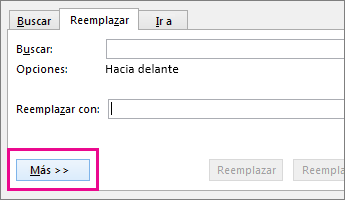
- Para buscar texto con
formato específico, escriba el texto en el cuadro Buscar. Para
buscar solo el formato, deje el cuadro en blanco.
- Haga clic en Formato
y, después, seleccione los formatos que quiera buscar y reemplazar. Por
ejemplo, para buscar texto resaltado, haga clic en Formato > Resaltar;
para encontrar texto en negrita, haga clic en Formato > Fuente
y, después, en el cuadro de diálogo Buscar fuente, seleccione Negrita
en la lista Estilo de fuente.
- Haga clic en el cuadro Reemplazar
por, haga clic en Formato y, después, seleccione los formatos
de reemplazo como se describe en el paso 4.
Nota: Si
también quiere reemplazar el texto, escriba el texto de reemplazo en el cuadro Reemplazar
por.
- Para buscar y reemplazar
cada instancia del formato especificado, haga clic en Buscar siguiente
y, después, haga clic en Reemplazar. Para reemplazar todas las
instancias del formato especificado, haga clic en Reemplazar todo.
Buscar y reemplazar saltos de párrafo,
tabulaciones, saltos de página y otros elementos
Puede
buscar y reemplazar caracteres especiales y elementos de documento, como
tabulaciones, marcas de párrafo (retornos de carro) y saltos de página
manuales. Por ejemplo, puede encontrar todos los espacios de línea doble (dos
marcas de párrafo) y reemplazarlos por un espacio de línea única (una marca de
párrafo).
Sugerencia: Para mostrar los símbolos de formato ocultos,
como los espacios, marcas de párrafo y saltos de página, haga clic en 
en el grupo Párrafo en la pestaña Inicio.
- En la pestaña Inicio,
en el grupo Edición, haga clic en la flecha situada junto a Buscar
y, a continuación, haga clic en Búsqueda avanzada.
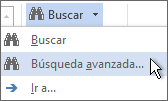
- Si no ve el botón Especial,
haga clic en Más.
- Haga clic en Especial
y, después, haga clic en el elemento que quiera.
- Para sustituir el
elemento, haga clic en la pestaña Reemplazar y, a continuación,
escriba el texto que desee usar como reemplazo en el cuadro Reemplazar
por.
- Para buscar y reemplazar
todas las repeticiones del elemento especificado, haga clic en Buscar
siguiente y, después, haga clic en Reemplazar. Para reemplazar
todas las repeticiones del elemento especificado, haga clic en Reemplazar
todo.
Buscar mediante Ir a
Ir a una página, tabla, encabezado, línea u otro
elemento específico
- En la pestaña Inicio,
en el grupo Edición, haga clic en la flecha situada junto a Buscar
y, después, haga clic en Ir a.
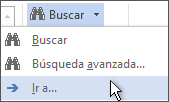
- En el cuadro Ir a,
haga clic en el tipo de elemento.
- Siga uno de estos pasos:
- Para ir a un elemento específico, escriba la
información de identificación apropiada para el elemento en el cuadro Introducir
el tipo de elemento y, después, haga clic en Ir a.
- Para ir al elemento siguiente o anterior del
tipo especificado, deje el cuadro Introducir vacío y, después,
haga clic en Siguiente o Anterior.
Búsqueda mediante caracteres comodín
Búsqueda mediante caracteres comodín para encontrar
letras específicas
Use
caracteres comodín para buscar texto. Por ejemplo,
puede usar el carácter comodín del asterisco (*) para buscar una cadena de
caracteres (por ejemplo, "t*e" encontrará "triste" y
"tilde").
- En la pestaña Inicio,
en el grupo Edición, haga clic en la flecha situada junto a Buscar
y, a continuación, haga clic en Búsqueda avanzada.
- Active la casilla Usar
caracteres comodín
Si
no ve la casilla Usar caracteres comodín, haga
clic en Más.
- Siga uno de estos
procedimientos:
- Para elegir un carácter comodín de una lista,
haga clic en Especial, haga clic en un carácter comodín y, a
continuación, escriba el texto adicional que quiera buscar en el cuadro Buscar.
Para obtener más información, vea la siguiente tabla Caracteres
comodín para buscar y reemplazar elementos.
- Escriba un carácter comodín directamente en
el cuadro Buscar. Para obtener más información, vea la siguiente
tabla Caracteres comodín para buscar y reemplazar elementos.
- Para sustituir el
elemento, haga clic en la pestaña Reemplazar y, a continuación,
escriba el texto que desee usar como reemplazo en el cuadro Reemplazar
por.
- Haga clic en Buscar
siguiente o en Buscar todos y, después, haga clic en Reemplazar
o en Reemplazar todos para reemplazar todas las instancias del
elemento.
Nota: Para
anular una búsqueda en curso, presione ESC.
Expresiones en búsquedas con caracteres comodín
Use
paréntesis ( ) para crear grupos de caracteres comodín
y texto en el cuadro Buscar y, a continuación, use \n en el
cuadro Reemplazar por para usar los resultados de las expresiones.
Puede
usar el carácter comodín \n para buscar una expresión y reemplazarla por la
expresión reorganizada. Por ejemplo, escriba (Armijo) (Pedro) en el
cuadro Buscar y \2 \1 en el cuadro Reemplazar por. Word
buscará Armijo Pedro y lo reemplazará por Pedro Armijo.
Caracteres comodín para elementos que desee buscar y reemplazar
- Cuando la casilla Usar
caracteres comodín está activada, Word solo
encontrará el texto exacto que especifique. Las casillas Coincidir mayúsculas
y minúsculas y Solo palabras completas no estarán disponibles
(atenuadas) para indicar que estas opciones están activadas
automáticamente. Estas opciones no se pueden desactivar.
- Para buscar un carácter
que se haya definido como comodín, escriba una barra diagonal inversa (\)
antes del mismo. Por ejemplo, escriba \? para buscar un signo de
interrogación o \\ para buscar un carácter de barra invertida (a
menudo se denomina un "carácter de escape").
- Puede usar paréntesis para agrupar caracteres comodín y texto y, de
esta forma, indicar el orden de evaluación. Por ejemplo, escriba <(pre)*(ir)>
para buscar "prevenir" y "presidir".
|
Para buscar |
Escribir |
Ejemplo |
|
Cualquier carácter, incluidos el espacio y los signos de puntuación |
? |
s?l encuentra sal, sol y s l. |
|
Uno de estos caracteres |
[ ] |
s[io]n encuentra sin y son. |
|
Cualquier carácter en este intervalo |
[-] |
[b-p]esar encuentra besar, cesar y pesar. Los intervalos
han de estar en orden ascendente. |
|
El principio de una palabra |
< |
<(inter) encuentra interesante e interceptar, pero no linterna. |
|
El final de una palabra |
> |
(en)> encuentra en y hacen,
pero no enebro. |
|
Expresión |
() |
Word recuerda los
resultados de una combinación de búsqueda para usarlos en una operación de
reemplazo. |
|
Cualquier carácter excepto los caracteres en el intervalo dentro de
los corchetes |
[!x-z] |
m[!a-h]s encuentra mis y mus, pero no mas
o mes. |
|
Exactamente n ocurrencias del carácter o expresión anteriores |
{n} |
hier{2}o encuentra hierro, pero no hiero. |
|
Al menos n ocurrencias del carácter o expresión anteriores |
{n,} |
hier{1,}o encuentra hierro e hiero. |
|
De n a m ocurrencias del carácter o expresión anteriores |
{n,m} |
10{1,3} encuentra 10, 100 y 1000. |
|
Una o más ocurrencias del carácter o expresión anteriores |
@ |
hier@o encuentra hiero y hierro. |
|
Cualquier cadena de caracteres, incluidos el espacio y los signos de
puntuación |
* |
s*d encuentra sed, seguid y supervisar la sostenibilidad. |
Usar códigos para buscar letras, formato, campos o
caracteres especiales
Códigos que funcionan en los cuadros Buscar o
Reemplazar por
|
Para buscar |
Escribir |
|
Marca de párrafo ( |
^p (no funciona en el cuadro Buscar
cuando está activada la opción Usar caracteres comodín) o ^13 |
|
Carácter de tabulación ( |
^t o ^9 |
|
Carácter ASCII |
^ nnn,
donde nnn es el código de carácter |
|
Carácter ANSI |
^0 nnn, donde 0 es cero y nnn es el código de carácter. |
|
Guion largo ( — ) |
^+ |
|
Guion corto ( – ) |
^= |
|
Carácter de símbolo de inserción |
^^ |
|
Salto de línea manual ( |
^l o ^11 |
|
Salto de columna |
^n o ^14 |
|
Salto de página o de sección |
^12 (al reemplazar, inserta un salto de página) |
|
Salto de página manual |
^m (también busca o reemplaza saltos
de sección cuando está activada la opción Usar caracteres comodín) |
|
Espacio de no separación ( |
^s |
|
Guion de no separación ( |
^~ |
|
Guion opcional ( |
^- |


Códigos que solo funcionan en el cuadro Buscar
(cuando está desactivada la opción Usar caracteres comodín)
|
Para buscar |
Escribir |
|
Cualquier carácter |
^? |
|
Cualquier dígito |
^# |
|
Cualquier letra |
^$ |
|
Imagen o gráfico (solo incorporados) |
^ g |
|
Marca de nota al pie |
^f o ^2 |
|
Marca de nota al final |
^e |
|
Campo (cuando los códigos de campo están visibles) |
^d o ^19 o ^21 |
|
Comentario (cuando los comentarios están incorporados) |
^a o ^5 |
|
Salto de sección |
^b |
|
Espacio en blanco |
^w (cualquier espacio o cualquier combinación de espacios normales,
espacios de no separación y caracteres de tabulación) |
Código que solo funciona en el cuadro Reemplazar por
|
Para reemplazar por esto... |
Escribir |
|
Contenido del Portapapeles |
^c |
|
Texto del cuadro Buscar |
^& |
Buscar y reemplazar texto usando expresiones
regulares (avanzado)
Acerca de expresiones regulares
Puede
automatizar muchas tareas de buscar y reemplazar mediante caracteres comodín
para compilar expresiones regulares, que son combinaciones de texto literal y
caracteres comodín. Los caracteres de texto literal indican el texto que debe
existir en la cadena de texto de destino. Los caracteres
comodín indican el texto que puede variar en la cadena de destino. Por
ejemplo, puede usar expresiones regulares para buscar y quitar las filas
duplicadas de una tabla grande o transponer una lista de nombres (cambiarlos de
“Nombre apellidos” a “Apellidos, nombre”).
Ejemplo: ¡pruébelo!
Aquí
tiene un ejemplo que puede probar. Los pasos de esta sección explican cómo usar
una expresión regular que transpone nombres. Tenga en cuenta que siempre se
utiliza el cuadro de diálogo Buscar y reemplazar para ejecutar
expresiones regulares. Recuerde también que si una
expresión no funciona según lo esperado, siempre puede presionar CTRL+Z para
deshacer los cambios y luego probar otra expresión.
- Inicie Word y abra un
nuevo documento en blanco.
- Copie los siguientes nombres en el documento.
|
Leonor Bernabé |
|
Desiré Mendoza |
|
Claudia Olivares |
|
Gerardo Palacios |
- En la pestaña Inicio,
en el grupo Edición, haga clic en Reemplazar para abrir el
cuadro de diálogo Buscar y reemplazar.
- Si no ve la casilla Usar
caracteres comodín, haga clic en Más y
después active la casilla. Si no activa la casilla, Word trata los caracteres comodín como texto.
- Escriba los caracteres
siguientes en el cuadro Buscar. Asegúrese de incluir el espacio
entre los dos conjuntos de paréntesis y no incluya un espacio en blanco al
final.
(<*>) (<*>)
- En el cuadro Reemplazar
con, escriba los siguientes caracteres. Asegúrese de incluir el
espacio entre la coma y la segunda barra diagonal.
\2,
\1
- Seleccione los nombres y luego haga clic en Reemplazar todo.
Word transpone los nombres y los separa con una coma de la siguiente
manera:
|
Bernabé, Leonor |
|
Mendoza, Desiré |
|
Olivares, Claudia |
|
Palacios, Gerardo |
El
contenido del documento determina la mayor parte del diseño (aunque no todo) de
las expresiones regulares. En el ejemplo anterior, cada elemento (nombre)
contiene dos palabras. Si el elemento contiene dos palabras y una inicial del
segundo nombre, deberá utilizar una expresión diferente.
Vamos
a examinar cada expresión detalladamente:
En
la primera expresión, (<*>) (<*>):
- El asterisco (*)
devuelve todo el texto de la palabra.
- Los signos de menor que y mayor que (< >) marcan el inicio y
el final de cada palabra respectivamente. Garantizan que la búsqueda
devuelve una sola palabra.
- Los paréntesis y el
espacio entre ellos dividen las palabras en distintos grupos: (primera
palabra) (segunda palabra). Los paréntesis también indican el orden en el
que usted quiere que la búsqueda evalúe cada expresión.
Es
decir, la expresión indica: "Buscar ambas palabras".
En
la segunda expresión, \2, \1:
- La barra diagonal (\)
en combinación con los números funciona como marcador de posición.
(También puede usar la barra diagonal para buscar otros caracteres
comodín. Vea la siguiente sección para obtener más información.)
- La coma después del
primer marcador de posición inserta la puntuación correcta entre los
nombres transpuestos.
Es
decir, la expresión indica: "Escribir la segunda palabra, añadir una coma,
escribir la primera palabra".
Usar expresiones regulares y caracteres comodín,
con ejemplos
Los
siguientes ejemplos muestran algunas formas en las que se pueden usar los caracteres comodín y las expresiones regulares en Word. Para
obtener una lista de los caracteres comodín que puede usar, consulte la sección
Caracteres comodín para elementos que desea buscar y reemplazar.
Ejemplo 1: Transponer nombres con iniciales del segundo nombre
Ejemplo 3: Añadir puntos a los encabezamientos o quitarlos de estos
Ejemplo 4: Buscar filas o párrafos duplicados
Ejemplo
1: Transponer nombres con iniciales del segundo nombre
En
este ejemplo se usa una combinación de caracteres comodín y códigos de
caracteres para transponer nombres que contienen iniciales del segundo nombre.
Si está familiarizado con los códigos de caracteres, vea la sección Usar
códigos para buscar letras, formato, campos o caracteres especiales.
Mientras
avanza, tenga en cuenta lo siguiente:
- Siempre que use esta
expresión en nombres incluidos en una tabla, primero debe convertir esa
tabla en texto.
- Si la tabla contiene más
de una columna, copie la columna que contiene los nombres a un documento
en blanco y, en este, conviértala en texto.
- Después de transponer los
nombres, vuelva a convertir el texto en una tabla. A continuación, puede
eliminar la columna original y reemplazarla por los datos cambiados.
En
primer lugar, prepare los datos de ejemplo:
- Si aún no lo ha hecho,
inicie Word y cree un nuevo documento en blanco.
- Inserte una tabla en
blanco en el documento. La tabla debe tener 1 columna de ancho y 4 filas
de alto.
- Copie los siguientes
nombres uno a uno y pegue cada uno de ellos en una celda de tabla en
blanco:
Alberto
Juan Hermosilla
Desiré S. Mendoza
Claudia M. Olivares
Gerardo Palacios
La
tabla debe tener una apariencia similar a esta:
|
Leonor María Bernabé |
|
Desiré S. Mendoza |
|
Claudia M. Olivares |
|
Gerardo Palacios |
- Seleccione la tabla y, en
la pestaña Herramientas de tabla | Diseño, en el grupo Datos,
haga clic en Convertir en texto.
- Seleccione Marcas de
párrafo como separador de texto y luego haga clic en Aceptar.
Ahora
transponga los nombres:
- En la pestaña Inicio,
en el grupo Edición, haga clic en Reemplazar para abrir el
cuadro de diálogo Buscar y reemplazar.
- Seleccione la casilla Usar
caracteres comodín (es posible que deba hacer
clic en Más para ver la casilla) y, a continuación, escriba la
siguiente expresión en el cuadro Buscar:
(*) ([! ]@)^13
Asegúrese
de incluir un espacio entre los dos conjuntos de paréntesis y después del signo
de exclamación. Si no ha visto nunca el carácter ^13, explicamos lo que hace en
la siguiente sección.
- En el cuadro Reemplazar
por, escriba la siguiente expresión:
\2, \1^p
- Seleccione la lista de
nombres y luego haga clic en Reemplazar todo. Word transpone los
nombres y, bien las iniciales del segundo nombre, bien los segundos
nombres, de la siguiente manera:
Hermosilla,
Alberto Juan
Mendoza, Desiré S.
Olivares, Claudia M.
Palacios, Gerardo
Volver
a convertir el texto cambiado en una tabla:
- Seleccione la lista de
nombres transpuestos.
- En la pestaña Insertar,
en el grupo Tablas, haga clic en Tabla y luego en Convertir
texto en tabla.
- En el cuadro de diálogo Convertir
texto en tabla, en Separar texto en, haga clic en Párrafos
y luego en Aceptar.
Transponer
con iniciales del segundo nombre, paso a paso
Observemos
los componentes individuales de la expresión para ver cómo funcionan,
comenzando por la expresión del cuadro Buscar.
Toda
la expresión busca dos grupos de patrones: un nombre con una inicial del
segundo nombre (o un segundo nombre) y un apellido. El (*) busca todos los
nombres. Observe que hay un espacio después de la expresión.
Esta
parte de la expresión coincide con los apellidos:
([!
]@)^13
El
signo de exclamación excluye cualquier carácter especificado entre los
corchetes. En este caso, [! ] significa
"buscar todo lo que no sean espacios". Su efecto es recortar el
espacio que hay delante de los apellidos.
El
carácter @ busca una o más repeticiones del carácter anterior, de modo
que garantiza que todos los espacios que hay delante del apellido sean
eliminados.
Debemos
saber dónde termina el apellido. Por tanto, también usamos el carácter ^13
para buscar la marca de párrafo al final de cada línea. Sin embargo, como no
tenemos previsto volver a utilizar la marca de párrafo, lo ponemos todo entre
paréntesis.
Puede
intentar esto volviendo a copiar los nombres en su documento de prueba
(asegúrese de separarlos con marcas de párrafo). A
continuación, escriba ([! ]@)^13
en el recuadro Buscar para realizar una búsqueda. La búsqueda coincide
con cada apellido.
Como
la búsqueda vuelve a comenzar al principio de la línea siguiente, usamos el
carácter comodín asterisco (*) para hacer coincidir todo el contenido
desde allí hasta el principio del siguiente apellido.
Como
no tenemos previsto volver a utilizar el espacio que hay delante del apellido,
usamos paréntesis para excluirlo de los dos grupos:
(*)
([! ]@)^13
Importante: Tenga cuidado al usar el código de carácter
^13. En general, puede usar el código de carácter ^p para buscar marcas de
párrafo. Sin embargo, ese código no funciona en búsquedas con caracteres
comodín. En su lugar, debe utilizar el código de sustitución ^13. A pesar de
que el código de carácter ^p no funciona en búsquedas con caracteres comodín,
debería usarlo en las operaciones de reemplazo de comodín, ya que este incluye
información del formato, mientras que el carácter ^13 no. Además, no puede
asignar información de estilo al carácter ^13 de ningún modo. El uso incorrecto
del código ^13 en una operación de reemplazo puede, básicamente, convertir el
documento en un archivo que al no se puede aplicar formato.
La
expresión "reemplazar" (\2 \1) realiza la transposición
propiamente dicha. En el cuadro Reemplazar por, los caracteres \2,
indican a la búsqueda que escriba primero el segundo patrón y añada una coma
después del patrón. Los caracteres \1^p indican a la búsqueda dónde debe
escribir el primer patrón y que escriba una marca de párrafo después del
patrón.
Ejemplo
2: Transponer fechas
Este
ejemplo usa expresiones regulares para convertir fechas en formato europeo en
fechas en formato estadounidense.
- Copie y pegue la
siguiente fecha en el documento: 28th May
2003
- Abra el cuadro de diálogo
Buscar y reemplazar y escriba la siguiente expresión en el cuadro Buscar:
([0-9]{1,2})([dhnrst]{2}) (<[ADFJMNOS]*>) ([0-9]{4})
Asegúrese
de insertar un espacio entre los siguientes paréntesis de apertura y cierre: 2})
(<[ y *>) ([0.
- Escriba la siguiente
expresión en el cuadro Reemplazar por:
\3 \1, \4
Asegúrese
de insertar un espacio entre cada conjunto de caracteres.
- Haga clic en Reemplazar
todo.
La
búsqueda reemplaza 28th May 2003 por May 28, 2003.
Transponer
fechas, paso a paso
Empecemos
con la expresión del cuadro Buscar. La expresión funciona mediante la
división de fechas en cuatro patrones, señalados por los conjuntos de
paréntesis. Cada patrón contiene los componentes que se encuentran en todas las
fechas escritas en el estilo utilizado en el ejemplo. De izquierda a derecha:
- El rango de números [0-9]
coincide con los números de un solo dígito que hay en el primer patrón.
Como las fechas pueden constar de dos números, le pedimos a la búsqueda
que devuelva fechas de un dígito o de dos dígitos: {1,2}. El
resultado es el primer patrón: ([0-9] {1,2}).
Los
ordinales componen el segundo patrón. Los ordinales son "th", "nd", "st" y "rd", por lo
que agregamos esas letras a un rango [dhnrst].
Como los ordinales siempre constan de dos letras, restringimos el recuento de
letras a dos: ([dhnrst] {2}).
- A continuación
viene un espacio seguido de caracteres literales y caracteres comodín que
buscan los nombres de los meses. Todos los nombres de los meses empiezan
por una de estas letras mayúsculas: ADFJMNOS. No sabemos cuántos
caracteres siguen a cada letra mayúscula. Por tanto, escribimos un asterisco
después de ellas (*). Solo nos interesa el nombre del mes. Por
tanto, usamos los caracteres de mayor que y
menor que para limitar los resultados a la palabra individual. El
resultado es el cuarto patrón: (< [ADFJMNOS] * >).
- Por último, buscamos el
año. Usamos el mismo rango de números, pero esta vez restringimos el
recuento a cuatro letras ([0-9] {4}).
Observe
que en el cuadro Reemplazar por escribimos solo tres de los cuatro
patrones de dirección. Hemos omitido el ordinal ("th")
de la fecha porque las fechas en formato estadounidense no usan ordinales. Si
desea dejar el ordinal en la fecha, escriba \3 \1\2, \4 en el cuadro Reemplazar
por. En este caso, introduzca un espacio después del 3 y otro después de la
coma, pero en ningún otro sitio.
En
este momento, puede ser que se pregunte cómo tratar las fechas en las que el
nombre del mes no aparece escrito, como 28/05/03. Se buscan con esta expresión:
([0-9]{1,2})/([0-9]{1,2})/([0-9]{2})
Se
reemplazan con esta expresión:
\3/\1/\2
Si
la fecha está en el formato 28/05/2003, use {4} en el último patrón en
lugar de {2}.
Acerca
del uso de los separadores de lista en expresiones regulares
El
ejemplo anterior usa el siguiente argumento para buscar fechas de un dígito o
de dos dígitos: {1,2}. En este caso, una coma separa los dos valores.
Sin embargo, la configuración regional de Windows controla el separador de
listas que usa. Si la configuración regional especifica el uso del punto y coma
como separador de lista, deberá utilizarlo en lugar de la coma.
Para
averiguar qué separador de listas especifica el sistema operativo, siga estos
pasos:
- Abra el Panel de control.
(En Windows 8 y versiones posteriores, haga clic con el botón secundario
en el botón Inicio de Windows y, a continuación, haga clic en Panel de
control. En Windows 7, haga clic en el botón Inicio y, a
continuación, haga clic en Panel de control.)
- Haga clic en Reloj,
idioma y región.
- Haga clic en Cambiar
fecha, hora o formato de número y, a continuación, haga clic en Configuración
adicional.
- Haga clic en la pestaña Números
y, a continuación, busque la entrada Separador de lista.
Ejemplo
3: Añadir puntos a los encabezamientos o quitarlos de estos
En
algunos países, los tratamientos (Mr., Mrs., etcétera) no llevan punto. Este
ejemplo muestra cómo añadir puntos a los tratamientos o quitarlos de estos. A
partir de este punto suponemos que sabe usar el cuadro de diálogo Buscar y
reemplazar.
Esta
expresión busca Mr, Ms, Mrs
y Dr sin puntos:
<
([DM] [rs] {1,2}))
Observe
que la expresión usa un segundo patrón que contiene un espacio en blanco.
Normalmente, ese espacio sigue al tratamiento si después de este no hay un
punto. Esta expresión añade el punto:
\1.\2
Para
hacer lo contrario, realice una búsqueda mediante esta expresión:
<([DM][ rs ]{1,2}).
Y
reemplace mediante esta expresión:
\1
Ejemplo
4: Buscar filas o párrafos duplicados
Antes
de usar esta expresión, es recomendable ordenar la lista para colocar las filas
duplicadas las unas al lado de las otras. Además, tendrá que quitar todas las
marcas de párrafo en blanco. Es decir, si usa párrafos en blanco para separar
los bloques de texto, de la siguiente manera:
Alberto
Juan Hermosilla

Alberto Juan Hermosilla

Desiré S. Mendoza
tiene
que quitar esos párrafos de la siguiente manera:
Alberto
Juan Hermosilla
Alberto Juan Hermosilla
Desiré S. Mendoza
Puede
usar el método que prefiera para quitar los párrafos en blanco, pero aquí tiene
uno que busca dos caracteres de párrafo consecutivos. Realice una búsqueda
mediante esta expresión (el carácter @ repite la operación de buscar y
reemplazar y quita todas las líneas vacías):
(^13)\1@
Los
resultados se reemplazan con esta expresión:
^p
Ahora
vamos a ver formas de reemplazar texto. Esta expresión busca cualquier
secuencia de dos párrafos idénticos consecutivos:
(*^13)\1
Esta
expresión también coincide con repeticiones de texto más largas que terminan en
párrafos. Por ejemplo, ejecute la expresión en la siguiente lista:
Alberto
Juan Hermosilla
Desiré S. Mendoza
Alberto Juan Hermosilla
Desiré S. Mendoza
Claudia M. Olivares
La
búsqueda busca las primeras cuatro líneas y se solo se detiene cuando cambia el
patrón global. Por el contrario, si ejecuta la expresión en esta lista:
Alberto
Juan Hermosilla
Alberto Juan Hermosilla
Desiré S. Mendoza
Desiré S. Mendoza
La
expresión solo busca los dos primeros párrafos.
Para
buscar un número mayor de elementos idénticos añada más marcadores de posición.
Por ejemplo, esta expresión busca tres párrafos idénticos consecutivos:
(*^13)\1\1
También
puede usar llaves para hacer lo mismo. Los siguientes ejemplos buscan dos y
tres párrafos idénticos respectivamente:
(*^13){2}
(*^13){3}
O
bien puede buscar dos o tres párrafos idénticos:
(*^13){2,3}
También
puede buscar dos o más párrafos idénticos:
(*^13){2,}
Puede
reemplazar cualquiera de estas expresiones con la siguiente cadena:
\1
Además,
puede repetir la operación de buscar y reemplazar según sea necesario para
reemplazar todos los párrafos duplicados en el documento, o puede agregar el
carácter comodín @ y para que la expresión repita la operación:
(*^13)\1@
Este
método también sirve para reemplazar filas duplicadas en una tabla. Para ello,
primero quite las celdas combinadas y, a continuación, ordene la tabla para
colocar las celdas duplicadas las unas adyacentes a las otras. A continuación,
convierta la tabla en texto. (En el menú Tabla, seleccione Convertir
y, a continuación, haga clic en Tabla en texto. Cuando se le solicite,
utilice el delimitador de tabulación.) Después de realizar los reemplazos,
vuelva a convertir el texto en una tabla.
Más
ejemplos
Para
obtener más ejemplos de cómo usar expresiones regulares en Word, vea Buscar y reemplazar caracteres mediante caracteres comodín en el sitio de preguntas más frecuentes de MVP.