Mostrar el recuento de palabras (y más)
Se aplica a:
Word para Office 365 Word 2016 Word 2013 Word 2010 Word 2007 Word Online Word
Starter 2010 Más... Menos
Nota: Nos gustaría proporcionarle el contenido de
ayuda actual lo más rápido posible en su idioma. Esta página se ha traducido
mediante un sistema automático y es posible que contenga imprecisiones o
errores gramaticales. Nuestro objetivo es que este contenido sea útil para
usted. ¿Puede informarnos sobre si la información le ha sido útil al final de
la página? Aquí tiene el artículo en
inglés para que pueda
consultarlo fácilmente.
Word cuenta el
número de palabras de un documento mientras escribe. Word cuenta también
páginas, párrafos, líneas y caracteres.
Versiones más recientes
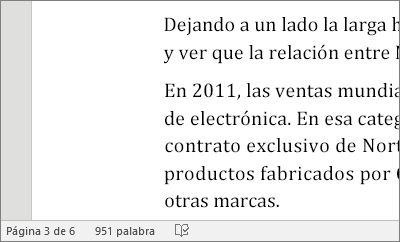
Ver el recuento de palabras mientras escribe
Siempre que desee
saber la cantidad de palabras del documento, mire la barra de estado de la
parte inferior de la ventana de Word.
Contar el número de páginas, caracteres, párrafos y
líneas
Para ver el
número de caracteres, líneas y párrafos, además de otra información, haga clic
en el recuento de palabras en la barra de estado para abrir el cuadro Recuento
de palabras.
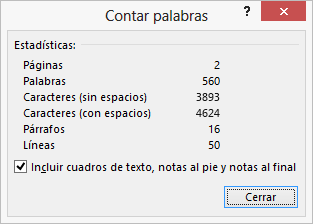
Para incluir
texto sin cuerpo en el recuento de palabras, seleccione la casilla Incluir
cuadros de texto, notas al pie y notas al final en la parte inferior del
cuadro Recuento de palabras.
Contar el número
de palabras de parte de un documento
Para contar el
número de palabras de solo una parte de su documento, seleccione el texto que
quiera contar y, a continuación, en la pestaña Revisar, haga clic en Recuento
de palabras.
Office 2010 de
2007
Ver el recuento de
palabras mientras escribe
Siempre que
desee saber la cantidad de palabras en el documento Word, mire la barra de
estado en la parte inferior de la ventana de Word.

Si no ve el
recuento de palabras en la barra de estado, haga clic con el botón derecho en
la barra de estado y luego haga clic en Recuento de palabras.
Contar el número
de páginas, caracteres, párrafos y líneas
El cuadro de
diálogo Recuento de palabras muestra el número de páginas, párrafos y
líneas del documento, así como el número de caracteres, incluyendo o excluyendo
los espacios.
- En la pestaña Revisar,
en el grupo Revisión, haga clic en Recuento de palabras.

Para incluir
texto sin cuerpo en el recuento de palabras, seleccione la casilla Incluir
cuadros de texto, notas al pie y notas al final en la parte inferior del
cuadro Recuento de palabras.
Contar el número
de palabras en parte de un documento
Puede contar el
número de palabras de una selección o selecciones en lugar de todas las
palabras de un documento. Para contarlas, no es necesario que las selecciones
estén una junto a la otra.
- Seleccione el texto que
desea contar.
La
barra de estado muestra el número de palabras en la selección. Por ejemplo,
100/1440 significa que la selección cuenta con 100 palabras del número total de
palabras del documento, 1440.
Sugerencia: Para seleccionar bloques de texto que no
están uno junto al otro, seleccione la primera sección y, después, mantenga
presionada la tecla CTRL y seleccione las secciones adicionales.
Contar las
palabras de un cuadro de texto
- Seleccione el texto del
cuadro de texto.
La
barra de estado muestra el número de palabras en el cuadro de texto. Por ejemplo,
100/1440 significa que el cuadro de texto contiene 100 palabras del número
total de palabras del documento, 1440.
Nota: Para contar las palabras de varios cuadros de
texto, presione y mantenga presionada la tecla CTRL mientras selecciona el
texto en cada cuadro de texto que quiere contar. El recuento de palabras agrega
automáticamente el número total de palabras seleccionadas en los cuadros de
texto.
Online
Al igual que el
programa de escritorio Word, Word Web App cuenta las
palabras mientras escribe.

Si no ve la
palabra contar en la parte inferior de la ventana, asegúrese de que está en la
vista de edición (haga clic en Editar documento > Editar en Word
Online).
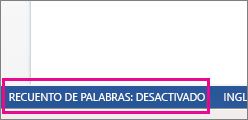
Haga clic en el
recuento de palabras para activarlo y desactivarlo.
¿Observado
que Word Online proporciona un recuento aproximado de word. Eso es porque no recuento de palabras en áreas
como cuadros de texto, encabezados, pies de página y Gráficos SmartArt. Si
necesita un recuento exacto, haga clic en Abrir en Word y Ver el recuento de palabras en la parte inferior de la ventana del documento
Word.