Cambiar los márgenes
Se aplica a:
Word para Office 365 Word 2016 Word 2013 Word 2010 Word 2007 Word Starter 2010 Más...
Menos
En Word, se
puede personalizar la configuración de márgenes o elegir una predefinida. Word
establece automáticamente un margen de página de una pulgada alrededor de cada
página. También se pueden establecer márgenes de páginas opuestas, dejar
espacio de márgenes adicional para la encuadernación de documentos y cambiar el
modo en que se miden los márgenes.
Versiones más recientes
1.  Seleccione Diseño > márgenes.
2. Seleccione la configuración de margen que desee.
3. Si no ve la configuración que desea, seleccione Márgenes
personalizados para definir sus propios márgenes.
Office 2010
¿Qué desea
hacer?
Elegir márgenes de página con la configuración
predefinida
- En el grupo Configurar
página de la pestaña Diseño de página, elija Márgenes y
aparecerá la galería Márgenes.
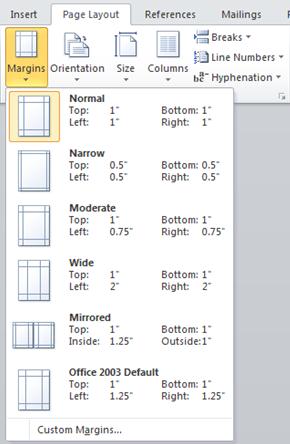
- Elija el tipo de margen
que quiera aplicar.
Nota: Si
el documento contiene varias secciones, el nuevo tipo de margen solo se
aplicará a la sección actual. Si tiene varias secciones seleccionadas, el nuevo
tipo de margen se aplicará a cada sección que haya seleccionado.
Puede
cambiar fácilmente los márgenes predeterminados. Después de cambiarlos, la
nueva configuración predeterminada se guarda en la plantilla en la que se basa
el documento. A partir de entonces, cada nuevo documento que se base en esa
plantilla usará automáticamente la nueva configuración de márgenes.
- Después de seleccionar un
nuevo margen, elija Márgenes y luego Márgenes personalizados.
- En el cuadro de diálogo Configurar
página, elija Establecer como predeterminado.
Crear una configuración de márgenes de página
personalizada
- En el grupo Configurar
página de la pestaña Diseño de página, elija Márgenes y
aparecerá la galería Márgenes.
- En la parte inferior de
la galería Márgenes, elija Márgenes personalizados.

- En el cuadro de diálogo Configurar
página, especifique nuevos valores para los márgenes.
Otras sugerencias sobre márgenes
- Para cambiar los márgenes
predeterminados, haga clic en Márgenes después de seleccionar un
nuevo margen y luego en Márgenes personalizados. En el cuadro de
diálogo Configurar página, elija Establecer como predeterminado.
La nueva configuración predeterminada se guarda en la plantilla en la que
se basa el documento. Cada nuevo documento que se base en esa plantilla
usará automáticamente la nueva configuración de márgenes.
- Para cambiar los márgenes
de parte de un documento, seleccione el texto y establezca los márgenes
que quiera especificando los nuevos márgenes en el cuadro de diálogo Configurar
página. En el cuadro Aplicar a, haga clic en Texto
seleccionado. Microsoft Word inserta automáticamente saltos de sección
antes y después del texto con la nueva configuración de márgenes. Si el
documento ya está dividido en secciones, puede seleccionar una sección o
varias y luego cambiar los márgenes.
- La mayoría de las
impresoras requieren un ancho mínimo para la configuración de márgenes
porque no pueden imprimir hasta el borde mismo de la página. Si intenta
establecer márgenes que son demasiado estrechos, Microsoft Word muestra el
mensaje Uno o más márgenes están establecidos fuera del área imprimible
de la página.
Para
evitar que el texto se corte, haga clic en Corregir para aumentar
automáticamente el ancho de margen. Si omite el mensaje e intenta imprimir el
documento tal como está, Word muestra otro mensaje que le pregunta si quiere
continuar.
La
configuración de márgenes mínimos depende de la impresora, el controlador de
impresora y el tamaño del papel. Para obtener información sobre la
configuración de márgenes mínimos, consulte el manual de la impresora.
Establecer márgenes de páginas opuestas
Utilice
márgenes simétricos para configurar páginas opuestas en documentos de doble
cara, como libros o revistas. Cuando se eligen márgenes simétricos, los
márgenes de la página izquierda son una imagen reflejada de los de la página
derecha. Es decir, los márgenes interiores tienen el mismo ancho y los márgenes
exteriores tienen el mismo ancho.
- En el grupo Configurar
página de la pestaña Diseño de página, haga clic en Márgenes
> Reflejado.

Nota: Para cambiar el ancho de márgenes, haga clic
en Márgenes personalizados en la parte inferior de la galería Márgenes.
Escriba nuevos valores en los cuadros Interior y Exterior.
Agregar un margen de medianil para documentos
encuadernados
Un
margen de medianil agrega espacio adicional a los márgenes lateral, superior o
interiores de un documento que piense encuadernar. Ayuda a evitar que el texto
quede oculto por la encuadernación.

1.
Márgenes de medianil para encuadernación
2.
Márgenes simétricos en páginas opuestas
Para
establecer el margen de medianil
- En la pestaña Diseño de
página, en el grupo Configurar página, haga clic en Márgenes.
- Haga clic en Márgenes
personalizados.
- En el cuadro Medianil,
escriba un valor para el ancho del margen de medianil.
- En el cuadro Posición
de medianil, haga clic en Izquierda o en Superior.
Nota: El
cuadro Posición de medianil no está disponible cuando se utiliza la
opción Márgenes simétricos, Dos páginas por hoja o Formato
libro. Para esas opciones, la posición del margen interno se determina
automáticamente
Ver los márgenes de página
Word
puede mostrar líneas en el documento que representen los límites del texto.
- En la pestaña Archivo,
haga clic en Opciones.
- Haga clic en Avanzadas
y, en Mostrar contenido de documento, active la casilla Mostrar
límites de texto.
Los
márgenes de página aparecen en el documento como líneas de puntos.
Nota: Puede ver los márgenes de página en la vista
de diseño de impresión o la vista de diseño web. Los límites de texto no
aparecen en la página impresa.
Office 2007
¿Qué desea
hacer?
Explorar las opciones de márgenes de página
Microsoft
Word ofrece varias opciones de margen de página. Puede usar los márgenes de
página de predeterminado o especificar sus propios márgenes.
- Agregar márgenes para
encuadernación . Use
un margen de medianil para agregar espacio adicional al margen lateral o
superior de un documento que piense encuadernar. Un margen de medianil
ayuda a evitar que el texto quede oculto por la encuadernación.
1.
Márgenes de medianil para encuadernación
2.
Márgenes simétricos en páginas opuestas
- Establecer márgenes de
páginas opuestas . Utilice márgenes simétricos para
configurar páginas opuestas en documentos de doble cara, como libros o
revistas. En este caso, los márgenes de la página izquierda son una imagen
reflejada de los de la página derecha (es decir, los márgenes interiores
tienen el mismo ancho y los márgenes exteriores tienen el mismo ancho).
Nota: Puede
establecer márgenes de medianil para un documento con márgenes simétricos si el
documento necesita espacio adicional para la encuadernación.
- Agregar formato libro . Puede
crear un folleto con la opción Formato libro del cuadro de diálogo Configurar
página. Puede usar la misma opción para crear un menú, una invitación,
un programa de evento o cualquier otro tipo de documento con un solo
pliegue central.

1.
Word inserta un formato libro con un solo pliegue central
Después
de configurar un documento como folleto, trabaje con él como lo haría con
cualquier documento: inserte texto, gráficos y otros elementos visuales.
- La mayoría de las impresoras
requieren un ancho mínimo para la configuración de márgenes porque no
pueden imprimir hasta el borde mismo de la página. Si intenta establecer
márgenes que son demasiado estrechos, Microsoft Word muestra el mensaje Uno
o más márgenes están establecidos fuera del área imprimible de la página.
Para
evitar que el texto se corte, haga clic en Corregir para aumentar
automáticamente el ancho de margen. Si omite el mensaje e intenta imprimir el
documento tal como está, Word muestra otro mensaje que le pregunta si quiere
continuar.
- La configuración de
márgenes mínimos depende de la impresora, el controlador de impresora y el
tamaño del papel. Para obtener información sobre la configuración de
márgenes mínimos, consulte el manual de la impresora.
Cambiar o establecer márgenes de página
- En la pestaña Diseño
de página, en el grupo Configurar página, haga clic en Márgenes.

- Haga clic en el tipo de
margen que prefiera. Para el ancho de margen más común, haga clic en Normal.
Nota: Al
hacer clic en el tipo de margen que quiera, todo el documento cambia
automáticamente al tipo de margen que haya seleccionado.
- También puede especificar
su propia configuración de márgenes. Haga clic en Márgenes, Márgenes
personalizados y escriba nuevos valores para los márgenes en los
cuadros Superior, Inferior, Izquierdo y Derecho.
- Para cambiar los márgenes
predeterminados, haga clic en Márgenes después de seleccionar un
nuevo margen y luego en Márgenes personalizados. En el cuadro de
diálogo Configurar página, haga clic en el botón Predeterminado
y luego en Sí. La nueva configuración predeterminada se guarda en
la plantilla en la que se basa el documento. Cada nuevo documento que se
base en esa plantilla usará automáticamente la nueva configuración de
márgenes.
- Para restaurar la
configuración de márgenes original, haga clic en Márgenes y, a
continuación, haga clic en Márgenes personalizados. Cambie los
márgenes Superior, Inferior, Izquierdo y Derecho
a 1 cm. A continuación, haga clic en el botón Predeterminado
y en Sí.
- Para cambiar los márgenes
de parte de un documento, seleccione el texto y establezca los márgenes
que quiera especificando los nuevos márgenes en el cuadro de diálogo Configurar
página. En el cuadro Aplicar a, haga clic en Texto
seleccionado. Microsoft Word inserta automáticamente saltos de sección
antes y después del texto con la nueva configuración de márgenes. Si el
documento ya está dividido en secciones, puede seleccionar una sección o
varias y luego cambiar los márgenes.
Ver los márgenes de página
- Haga clic en el botón
Microsoft Office
 y, a continuación, en Opciones
de Word.
y, a continuación, en Opciones
de Word. - Haga clic en Avanzadas
y, en Mostrar contenido de documento, active la casilla Mostrar
límites de texto.
Los
márgenes de página aparecen en el documento como líneas de puntos.
Nota: Puede ver los márgenes de página en la vista
de diseño de impresión o la vista de diseño web. Los límites de texto no
aparecen en la página impresa.
Establecer márgenes de páginas opuestas
Cuando
elige márgenes simétricos, los márgenes de la página izquierda son una imagen
reflejada de los de la página derecha. Es decir, los márgenes interiores tienen
el mismo ancho y los márgenes exteriores tienen el mismo ancho.
- En el grupo Configurar
página de la pestaña Diseño de página, haga clic en Márgenes
> Reflejado.
- Haga clic en Márgenes
> Márgenes personalizados y escriba los anchos que quiera en los
cuadros Interior y Exterior.
Establecer márgenes de medianil en documentos
encuadernados
Un
margen de medianil agrega espacio adicional a los márgenes lateral o superior
de un documento que piense encuadernar. Ayuda a evitar que el texto quede
oculto por la encuadernación.
- En el grupo Configurar
página de la pestaña Diseño de página, haga clic en Márgenes
> Márgenes personalizados.
- En la lista Varias páginas,
haga clic en Normal.
- En el cuadro Medianil,
escriba un valor para el ancho del margen de medianil.
- En el cuadro Posición
de medianil, haga clic en Izquierda o en Superior.
Nota: El
cuadro Posición de medianil no está disponible cuando se utiliza la
opción Márgenes simétricos, Dos páginas por hoja o Formato
libro. Para esas opciones, la posición del margen interno se determina
automáticamente
Establecer márgenes de un cuadro de texto
- Haga clic en el cuadro de
texto que ha creado para resaltarlo.
- Haga clic en la pestaña Formato
en la cinta de opciones.
- Haga clic en el botón
pequeño de la esquina inferior izquierda del grupo Tamaño.
- En la ventana Formato
de cuadro de texto, haga clic en la pestaña Cuadro de texto.
- En la sección Margen
interno, puede personalizar los márgenes con el tamaño que desee.
- Haga clic en Aceptar.