Mostrar u ocultar las reglas horizontales y verticales
Se aplica a:
Word para Office 365 Word 2016 Word 2013 Word 2010 Word 2007 Más... Menos
Usar las reglas
de Word para alinear texto, gráficos, tablas y otros elementos en el documento
horizontal o verticalmente. Muestra la regla horizontal en la parte superior
del documento Word y se muestra en la regla vertical en el lado izquierdo del
documento. Aunque la regla horizontal está visible en la mayoría de las vistas
Diseño, es posible que la vista Diseño de impresión proporciona la mejor
experiencia. También puede cambiar las unidades de la regla de medida de
pulgadas a centímetros, milímetros, puntos o picas.
2016, 2013, 2010
Mostrar u ocultar las reglas horizontales y
verticales
Para
ver ambas reglas, asegúrese de que está en la vista Diseño de impresión y que
la opción de regla vertical está activada.
- Opción 1
Elija
Ver regla en la parte superior de la barra de desplazamiento vertical.
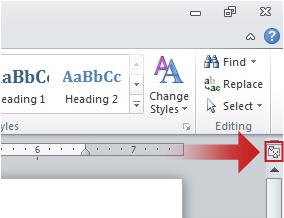
- Opción 2
Elija
Vista y seleccione la casilla Regla.
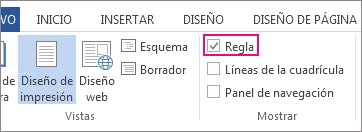
Sugerencia: Si quiere disponer de una forma rápida de
activar y desactivar la regla, agregue el comando a la Barra de herramientas de acceso rápido. Haga clic con el botón derecho en Ver regla
> Agregar a la barra de herramientas de acceso rápido.
Activar la regla vertical
- En la pestaña Archivo,
elija Opciones > Avanzadas.
- En Mostrar,
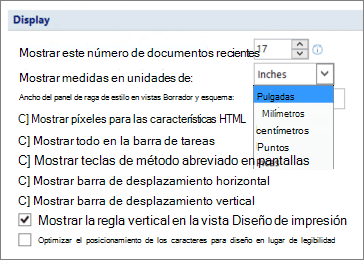
seleccione la casilla Mostrar la regla vertical en la vista Diseño de
impresión.
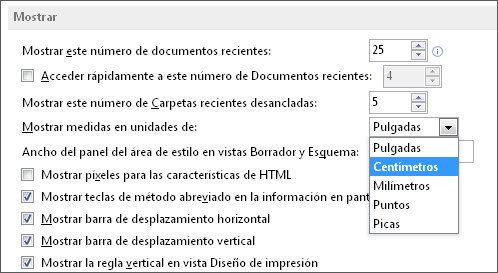
- Elija Aceptar.
Elija las unidades de medida
- En la pestaña Archivo,
elija Opciones > Avanzadas.
- En Mostrar, en Mostrar
medidas en unidades de, acepte la configuración predeterminada de pulgadas
o elija una unidad de medida diferente en la lista. Opciones son pulgadas,
centímetros, milímetros, puntos o picas.
- Elija Aceptar.
2007
Mostrar u ocultar las reglas horizontales y
verticales
Para
ver ambas reglas, asegúrese de que está en la vista Diseño de impresión y que
la opción de regla vertical está activada.
- Haga clic en Ver regla
en la parte superior de la barra de desplazamiento vertical.
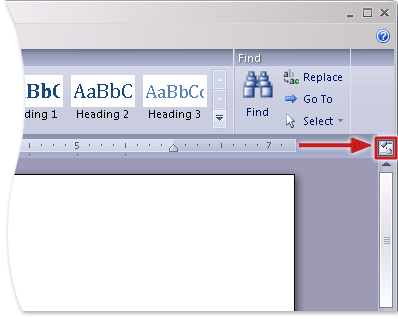
Activar la regla vertical
- Haga clic en el botón Microsoft
Office
 y, a continuación, en Opciones
de Word.
y, a continuación, en Opciones
de Word. - Haga clic en Avanzadas.
- En Mostrar,
seleccione la casilla Mostrar la regla vertical en la vista Diseño de
impresión.
- Elija Aceptar.
Elija las unidades de medida
- Haga clic en el botón
Microsoft Office y, a continuación, en Opciones
de Word.
- Haga clic en Avanzadas.
- En Mostrar, en Mostrar
medidas en unidades de, acepte la configuración predeterminada de pulgadas
o elija una unidad de medida diferente en la lista. Opciones son pulgadas,
centímetros, milímetros, puntos o picas.
- Elija Aceptar.