Crear etiquetas de remite
Se aplica a:
Word para Office 365 Word 2016 Word 2013 Más... Menos
Si
envía muchas cartas y paquetes, le enseñamos a hacer sus propias etiquetas de
remite para ahorrar tiempo.
Para crear una
etiqueta básica rápida, escriba su dirección en Word e imprima hojas del mismo
remite. Para hacer una etiqueta con una imagen o un fondo especial, puede
empezar con una plantilla.
La etiqueta de remite básica
Empiece con una
hoja de etiquetas de cualquier proveedor importante y siga estos pasos:
1. Cree un documento en blanco.
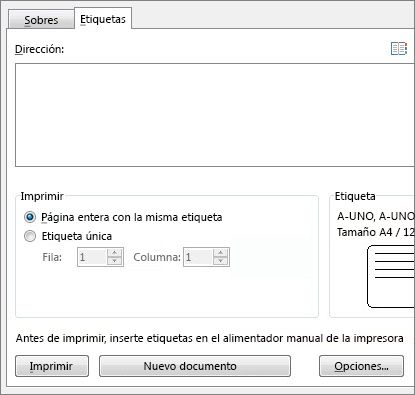
2. Haga clic en Correspondencia > Etiquetas.

3. Escriba su dirección de remite en el cuadro Dirección.
Sugerencia: O bien, si ya ha agregado su dirección postal
en las opciones de Word, active la casilla Usar dirección de remite.
Para agregar su dirección postal a las opciones, haga clic en Archivo
> Opciones > Opciones avanzadas, desplácese hacia abajo
hasta General y escriba su dirección en el cuadro Dirección de correo.

4. En Imprimir, confirme que en Página
entera con la misma etiqueta está seleccionado.
5. Haga clic en Opciones y, en Información
de impresora, confirme que el tipo de impresora, la página y la
alimentación continua estén seleccionados.
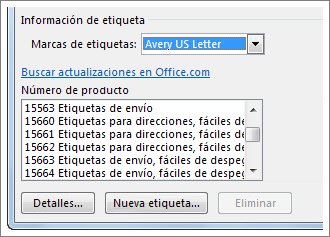
6. En la lista Marcas de etiquetas, haga clic
en su marca y luego en el tipo de etiqueta en la lista Número de producto.
Haga clic en Aceptar para cerrar el cuadro de diálogo Opciones de
etiqueta.
7. En el cuadro de diálogo Sobres y etiquetas,
haga clic en Nuevo documento.
8. Si la dirección completa no cabe en las etiquetas,
presione Ctrl+A para seleccionar todas las etiquetas
de la hoja y cambie el tamaño de la fuente, el interlineado y el espaciado
entre párrafos. Para más información sobre el interlineado y el espaciado entre
párrafos, vea Cambiar el interlineado
y Cambiar el espaciado entre párrafos.
9. Imprima una página de prueba en papel normal
haciendo clic en Archivo > Imprimir > botón Imprimir.

10. Si la página de prueba está bien, cargue las
páginas de etiquetas de remite en la impresora y haga clic en Archivo
> Imprimir > botón Imprimir.
11. Guarde el documento para usarlo de nuevo la próxima
vez que haga etiquetas.
Usar una plantilla
Si desea una
etiqueta más sofisticada, empiece con una plantilla.
1. Abra Word o haga clic en Archivo > Nuevo.
2. Escriba etiqueta de remite en el cuadro Buscar
plantillas en línea y presione la tecla Entrar.

3. Haga clic en la imagen de la plantilla que desee y,
a continuación, haga clic en Crear.
Sugerencia: Si elije la
plantilla Avery, es posible que disponga de opciones
adicionales. Para obtener más información, consulte Usar plantillas Avery en Word.
4. En la primera etiqueta, haga clic en cada línea de
la dirección y escriba la información de remite.
Word
actualiza todas las etiquetas cuando hace clic en una línea nueva o en un
margen.
5. Imprima una página de prueba en papel normal
haciendo clic en Archivo > Imprimir > botón Imprimir.
6. Si la página de prueba está bien, cargue las
páginas de etiquetas de remite en la impresora y haga clic en Archivo
> Imprimir > botón Imprimir.
7. Guarde el documento para usarlo de nuevo la próxima
vez que haga etiquetas de remite.