Compartir el documento en Word 2016 para Windows
Se aplica a:
Word para Office 365 Word 2016 Más... Menos
En Word 2016
para Windows, es más fácil que nunca para compartir documentos. Al compartir
sus archivos mediante OneDrive o SharePoint Online para Office 365, puede
invitar a personas para el documento directamente desde Word o enviar un
archivo PDF o Word como datos adjuntos de correo electrónico.
Compartir el documento en OneDrive o SharePoint
Compartir un
documento cuando esté listo.
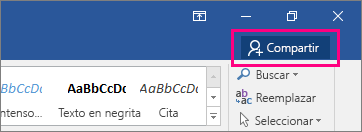
1. Abra el documento de Word y elija la pestaña Compartir
en el lado derecho de la barra de menús.

2. Si todavía no lo ha guardado el documento en
OneDrive o SharePoint Online para Office 365, le pedirá que lo haga.
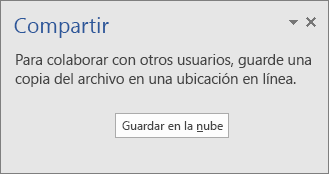
Elija
Guardar en la nube, escriba un nombre de archivo y elija una ubicación
para guardar el documento.
3. Una vez que el documento se guarda en una ubicación
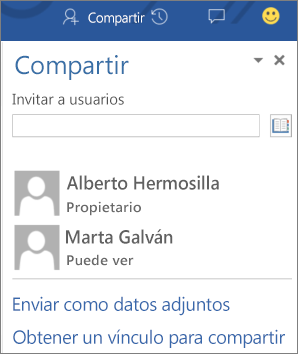
compartida, puede invitar a otros usuarios a trabajar en él. En el cuadro Invitar
a personas, escriba la dirección de correo electrónico de la persona que le
gustaría compartir a. Si ya tiene información de contacto de la persona
almacenado, solo puede escribir su nombre.
Para
compartir el documento con más de una persona, use signos de punto y coma para
separar los nombres o las direcciones de correo electrónico.
Compartir una copia o PDF del documento por correo
electrónico
Puede enviar el
documento como datos adjuntos, como copia o como un archivo PDF: a un mensaje
de correo electrónico.
1. Abra el documento de Word y elija la pestaña Compartir
en el lado derecho de la barra de menús.
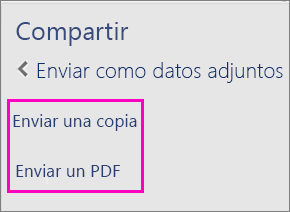
2. En el panel Compartir, seleccione Enviar
como datos adjuntos.
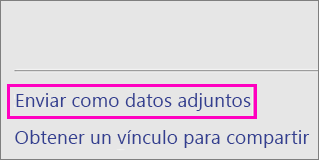
3. Elija Enviar una copia o Enviar un
archivo PDF.
Nota: Se abrirá un nuevo mensaje de correo
electrónico en su cliente de correo electrónico predeterminado, con una copia o
un PDF del documento ya asociado.
4. En el cuadro para, agregue la dirección de
correo electrónico del destinatario, incluir un mensaje y, a continuación,
elija Enviar.
Para aprender a
trabajar de manera conjunta en línea en un documento y ver todos los cambios
que se producen, ven colaborar en documentos de Word con coautoría en tiempo real.