Realizar un seguimiento de los cambios en Word
Se aplica a:
Word para Office 365 Word 2016 Word 2013 Word 2010 Word 2007 Más... Menos
Cuando desee ver
quién ha realicen cambios en el documento, active la característica control de
cambios. También puede elegir qué cambios aceptar o rechazar y puede ver y
eliminar comentarios.
Versiones más recientes
Activar o desactivar el control de cambios
 En la pestaña Revisar,
en el grupo Seguimiento, seleccione Control de cambios.
En la pestaña Revisar,
en el grupo Seguimiento, seleccione Control de cambios.
Al
activar Control de cambios, Word marca los nuevos cambios realizados en el
documento.
Al desactivar Control de cambios, Word dejará de
marcar los nuevos cambios. Las marcas de revisión de los cambios permanecerán
en el documento hasta que las elimine.
Mostrar los cambios (revisiones) de un documento
Al
activar Control de cambios, Word marca y muestra los cambios realizados por cualquier
usuario en el documento.

- En la pestaña Revisar,
en el grupo Seguimiento, en la lista Revisión sencilla,
elija una opción de visualización.
- Revisión sencilla es la opción predeterminada e indica dónde
están los cambios con una línea roja en el margen.

- Ninguna revisión oculta las revisiones para mostrar el
aspecto tras incorporar los cambios.
Nota: Para volver a ver el marcado, seleccione Revisión
sencilla o Todas las revisiones.
- Todas las revisiones muestra todas las modificaciones con diferentes
colores de texto y líneas.
- Original muestra el documento en su forma original.
- En la lista Mostrar
marcas, elija las revisiones que le gustaría ver: comentarios, entrada
de lápiz, inserciones y eliminaciones, formato, globos o personas
específicas.
Mantener activado el control de cambios
Para
evitar que otro usuario pueda desactivar Control de cambios, active la opción
Bloquear seguimiento y agregue una contraseña. Cuando Marcas de revisión esté
bloqueado, no podrá desactivar la característica ni aceptar o rechazar los
cambios.
- En la pestaña Revisar,
en la lista Control de cambios, seleccione Bloquear control.
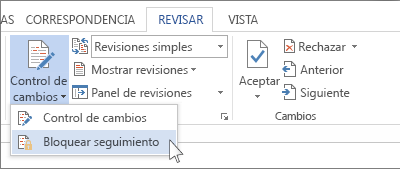
- Siga uno de estos
procedimientos:
- En el cuadro de diálogo Bloquear control,
escriba una contraseña, escríbala de nuevo en el cuadro Repetir para
confirmar y después elija Aceptar.
Nota: Agregar una contraseña es opcional. No es una
característica de seguridad. Su objetivo es evitar que otros usuarios
desactiven Control de cambios.
- En el cuadro de diálogo Bloquear control,
elija Cancelar.
Desactivar
Bloquear control
- En la lista Control de
cambios, seleccione Bloquear control.
- Si agregó una contraseña,
escríbala cuando se le solicite y elija Aceptar.
Nota: El
Control de cambios seguirá activado, pero puede aceptar y rechazar cambios.
Quitar marcas de revisión
La
única manera de eliminar las marcas de revisión de un documento es aceptarlas o
rechazarlas. Si elige Ninguna revisión en el cuadro Mostrar para
revisión, le será más fácil comprobar el aspecto final del documento (pero
las marcas de revisión solo se ocultarán temporalmente). Los cambios no se
eliminan y aparecerán de nuevo la próxima vez que alguien abra el documento.
Para eliminar las marcas de revisión de manera permanente, acéptelas o
rechácelas.
Aceptar
o eliminar una única marca de revisión
- Abra el documento.
- En la pestaña Revisar,
en el grupo Cambios, elija Siguiente o Anterior.
- Elija Aceptar o Rechazar.
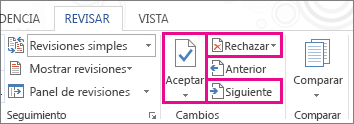
Aceptar
o eliminar todas las marcas de revisión
- Abra el documento.
- En el grupo Cambios
de la pestaña Revisar, realice uno de estos procedimientos:
- En la lista Aceptar, elija Aceptar
todos los cambios.
o bien
- En la lista Rechazar, elija Rechazar
todos los cambios.
Word
acepta el cambio
o lo elimina y después pasa al siguiente cambio.
Ver o eliminar comentarios
Ver
comentarios
- Word muestra un globo
cuando alguien ha realizado un comentario. Para ver un comentario, elija
el globo.
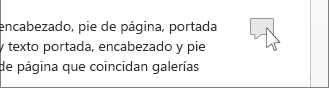
- Para ver los cambios,
haga clic en la línea cerca del margen. Esa acción hace que Word pase a la
vista Todas las revisiones.
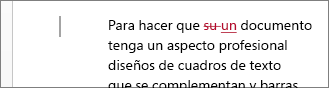
Eliminar
un solo comentario
- Elija un comentario y, en
la pestaña Revisar, en el grupo Comentarios, elija Eliminar.
Eliminar
todos los comentarios
- En la pestaña Revisar,
en el grupo Comentarios, en la lista Eliminar, elija Eliminar
todos los comentarios del documento.
Sugerencias: Antes de compartir la versión final del
documento, es buena idea ejecutar el Inspector de documentos. Esta herramienta
comprueba las marcas de revisión y los comentarios, el texto oculto, los
nombres personales en las propiedades y otra información que puede que no desee
compartir ampliamente.
- En la pestaña Archivo,
elija Información > Comprobar si hay problemas > Inspeccionar
documento.
Para
obtener más información sobre los comentarios, consulte Insertar y eliminar comentarios.
Office 2010
Activar Control de cambios
- En la pestaña Revisar,
en el grupo Seguimiento, seleccione Control de cambios.
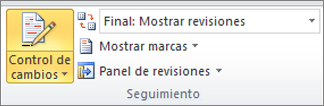
El
botón Control de cambios se resalta, como se muestra en la siguiente
imagen.
Nota: Si la característica Control de cambios
no está disponible, es posible que deba desactivar la protección del documento.
En la pestaña Revisar, en el grupo Proteger, haga clic en Restringir
edición y después en Detener protección en la parte inferior del
panel de tareas Proteger documento. (Es posible que necesite la
contraseña del documento).
También
puede agregar un indicador de control de cambios a la barra de estado.
- Haga clic en la barra de
estado y elija Control de cambios.

Nota: Ahora,
puede usar el indicador de Control de cambios en la barra de estado para
activar o desactivar el Control de cambios.
Desactivar Control de cambios
Al
desactivar Control de cambios, puede revisar el documento sin marcar los
cambios. Sin embargo, desactivar la característica no quita los cambios
realizados de los que ya se ha hecho un seguimiento.
- En la pestaña Revisar,
en el grupo Seguimiento, seleccione el botón Control de cambios.
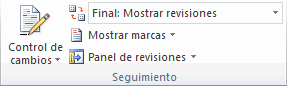
El
botón Control de cambios ya no está resaltado, como se muestra en la
siguiente imagen.
Importante: Para quitar las marcas de revisión, utilice
los comandos Aceptar y Rechazar en la pestaña Revisar en
el grupo Cambios.
Mostrar u ocultar comentarios o marcas de revisión
¿Qué
desea hacer?
- Mostrar todos los cambios
en línea
- Mostrar comentarios en
información en pantalla en lugar de globos
- Mostrar los cambios por
tipo de edición o por revisor
- Mostrar cambios y
comentarios de revisores específicos
- Ocultar marcas de
revisión y comentarios al imprimir
Mostrar
todos los cambios en línea
El
valor predeterminado en Word es mostrar las eliminaciones y los comentarios en
globos en los márgenes del documento. Sin embargo, puede cambiar la
presentación para mostrar comentarios en línea y todas las eliminaciones con
formato de tachado en lugar de en los globos.
- En la ficha Revisar,
en el grupo seguimiento, haga clic en Mostrar marcas.
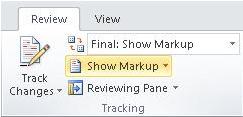
- Elija globos y, a
continuación, haga clic en Mostrar todas las revisiones en línea
para mostrar las eliminaciones con formato de tachado y los comentarios en
línea.
Mostrar
comentarios en información en pantalla en lugar de globos
El
valor predeterminado en Word es mostrar las eliminaciones y los comentarios en
globos en los márgenes del documento. Sin embargo, puede cambiar la
presentación para mostrar los comentarios entre líneas. Pueden ver comentarios
en línea cuando se sitúe el puntero sobre el indicador de comentario.
- En la ficha Revisar,
en el grupo seguimiento, haga clic en Mostrar marcas.
- Elija globos y, a
continuación, haga clic en Mostrar todas las revisiones en línea
para mostrar las eliminaciones con formato de tachado y los comentarios en
línea.
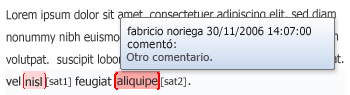
- Coloque el puntero sobre
un comentario en el documento. Aparecerá el comentario en una información
en pantalla.
Mostrar
los cambios por tipo de edición o por revisor
- En la ficha Revisar,
en el grupo seguimiento, haga clic en Mostrar marcas.
- Siga uno de estos
procedimientos:
- Haga clic para seleccionar el tipo de cambio
que desee mostrar.
Por ejemplo, haga clic en comentarios o inserciones y eliminaciones. La marca de verificación junto al elemento indica que el elemento seleccionado.
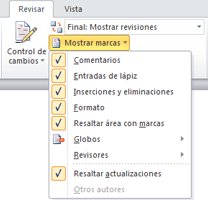
Importante: Incluso si oculta un tipo de marcación
desmarcándolo en el menú Mostrar marcas, la marcación aparece
automáticamente cada vez que usted o un revisor abre el documento.
- Elija revisores y, a continuación,
haga clic para desactivar todas las casillas de verificación excepto la
situadas junto a los nombres de los revisores cuyos cambios y comentarios
que desea mostrar.
Nota: Para activar o desactivar todas las casillas
de todos los revisores en la lista, haga clic en Todos los revisores.
Mostrar
cambios y comentarios de revisores específicos
Un
editor o revisor normalmente desea ver un documento tal como aparecerá después
de que se hayan incorporado sus cambios. Este procedimiento le proporciona a un
editor o revisor la oportunidad de ver el aspecto que tendrá el documento con
los cambios.
- En la ficha Revisar,
en el grupo seguimiento, haga clic en la flecha en el cuadro Mostrar
para revisión y, a continuación, elija la opción que desee.
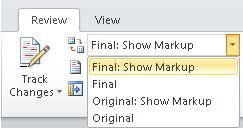
Marcas mostradas finales
Esta vista muestra el documento final con todas las marcas de revisión y
comentarios visibles. Esta es la vista predeterminada para todos los documentos
que se abren en Word.
Final
Esta vista muestra el documento con todos los cambios incorporados en el texto
y con las marcas de revisión ocultas. Sin embargo, las marcas de revisión o
comentarios que no se han aceptado, rechazado o eliminado permanecen en el
documento.
Marcas mostradas originales Esta vista muestra el texto
original con las marcas de revisión y comentarios.
Original
Esta vista muestra el documento original sin las marcas de revisión y
comentarios visibles. Sin embargo, las marcas de revisión o comentarios del
documento que no se han aceptado, rechazado o eliminado permanecen en él.
Nota: Si desea ver los comentarios y marcas de
revisión en globos, debe estar en vista Diseño de impresión o vista de diseño
web.
Ocultar
marcas de revisión y comentarios al imprimir
Ocultar
los cambios no los quita del documento. Debe utilizar los comandos Aceptar
y Rechazar en el grupo Cambios para quitar la marcación del
documento.
- Haga clic en la pestaña Archivo.
- Haga clic en Imprimir.
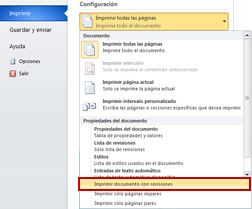
- En configuración,
haga clic en la flecha situada junto a Imprimir todas las páginas.
- Haga clic en Impresión
marcado para borrar la marca de verificación.
Revisar, Aceptar, rechazar y ocultar marcas de
revisión
¿Qué
desea hacer?
- Revisar un resumen de
marcas de revisión
- Revisar cada marca de
revisión y los comentarios en secuencia
- Revisar los cambios por
tipo de edición o por un revisor específico
- Aceptar todos los cambios
al mismo tiempo
- Rechazar todos los
cambios al mismo tiempo
- Eliminar comentarios
Revisar
un resumen de marcas de revisión
El
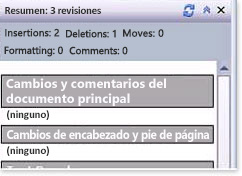
panel de revisiones es una herramienta útil para asegurarse de que todos los
cambios realizados se han quitado de un documento y no se mostrarán a otras
personas que puede ver el documento. La sección de resumen en la parte superior
del panel de revisiones muestra el número exacto de visibles marcas de revisión
y los comentarios permanecen en el documento.
El
panel de revisiones también le permite leer comentarios largo
que no se ajustan dentro de una burbuja de comentarios.
Nota: El panel de revisiones, a diferencia de las
burbujas de comentario, o el documento no es la mejor herramienta para realizar
cambios en el documento. En lugar de eliminación de texto o comentarios o
realizar otros cambios en el panel de revisión, realice todos los cambios de
editoriales en el documento. Los cambios serán visibles en el panel de revisión.
- En la ficha Revisar,
en el grupo seguimiento, elija uno de estos procedimientos:
- Para ver el resumen en el lado de la
pantalla, elija Panel de revisión.
- Para ver el resumen en la parte inferior de
la pantalla, en la lista del Panel de revisiones, elija Panel
de revisiones Horizontal.
- Elija Mostrar resumen
detallado para ver el número de cada tipo de cambio.
Revisar
cada marca de revisión y los comentarios en secuencia
- En la pestaña Revisar,
en el grupo Cambios, haga clic en Siguiente o Anterior.
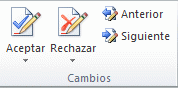
- Siga uno de estos
procedimientos:
- En el grupo cambios, elija Aceptar.
- En el grupo cambios, elija Rechazar.
- En el grupo comentarios, elija Eliminar.
- Aceptar o rechazar
cambios y eliminar comentarios hasta que no hay más marcas de revisión o comentarios
en el documento y, a continuación, confirme todos los cambios realizados
se ha aceptado o rechazados y que se eliminan todos los comentarios.
- En la ficha Revisar,
en el grupo seguimiento, elija Panel de revisión.
Nota: La
sección de resumen en la parte superior del Panel de revisiones muestra
el número exacto de marcas de revisión y los comentarios permanecen en el
documento.
Revisar
los cambios por tipo de edición o por un revisor específico
- En la ficha Revisar,
en el grupo seguimiento, siga uno de estos procedimientos:
- En la lista Mostrar marcas, desactive
todas las casillas de verificación excepto los junto a los tipos de
cambios que desea revisar.
- En la lista Mostrar marcas, elija revisores
y, a continuación, desactive todas las casillas de verificación excepto
los junto a los nombres de los revisores cuyos cambios desea ver.
- En la lista Mostrar marcas, elija Todos
los revisores que Active o desactive las casillas de verificación de
todos los revisores en la lista
- En la pestaña Revisar,
en el grupo Cambios, elija Siguiente o Anterior.
- Siga uno de estos
procedimientos:
- En el grupo cambios, elija Aceptar.
- En el grupo cambios, elija Rechazar.
Aceptar
todos los cambios al mismo tiempo
- En la pestaña Revisar,
en el grupo Cambios, elija Siguiente o Anterior.
- En la lista de
aceptación, elija Aceptar todos los cambios del documento.
Rechazar
todos los cambios al mismo tiempo
- En la pestaña Revisar,
en el grupo Cambios, elija Siguiente o Anterior.
- En la lista Rechazar,
elija Rechazar todos los cambios del documento.
Eliminar
comentarios
- Haga clic en el
comentario.
- En la pestaña Revisar,
en el grupo Comentarios, haga clic en Eliminar.
Para
eliminar todos los comentarios a la vez, haga clic en la flecha situada debajo
de Eliminar y, a continuación, haga clic en Eliminar todos los
comentarios del documento.
Office 2007
¿Qué desea
hacer?
Activar o desactivar el control de cambios
Puede
hacer cambios y ver los comentarios y las marcas de revisión fácilmente
mientras trabaja en un documento. De forma predeterminada, Microsoft Office
Word 2007 utiliza globos para mostrar las eliminaciones, comentarios, cambios
de formato y el contenido que se ha movido. Si desea ver todos los cambios en
línea, puede cambiar la configuración para que las marcas de revisión y los
comentarios se muestren como desee.
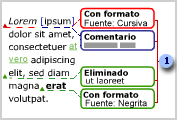
Los
globos (1) muestran los cambios de formato, los comentarios y las eliminaciones.
Nota: A fin de evitar que distribuya sin darse
cuenta documentos que contienen marcas de revisión y comentarios, Word muestra
las marcas de revisión y los comentarios de forma predeterminada. Marcas
mostradas finales es la opción predeterminada en el cuadro Mostrar para
revisión.
- Abra el documento que
desee revisar.
- En la pestaña Revisar,
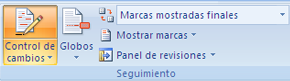
en el grupo Seguimiento, haga clic en el botón Control de
cambios. El botón Control de cambios se resalta, como se
muestra en la siguiente ilustración.
- Opcional. Agregue un
indicador de control de cambios a la barra de estado. Haga clic en la
barra de estado y haga clic en Control de cambios. Haga clic en el
indicador de Control de cambios en la barra de estado para activar
o desactivar el Control de cambios.

- Realice los cambios que
desee mediante la inserción, la eliminación, el desplazamiento o la
aplicación de formato al texto o a los gráficos. También puede agregar
comentarios.
Nota: Si utiliza el control de cambios y después
guarda el documento como página web (.htm o .html), las marcas de revisión aparecerán en ella.
Para
desactivar el control de cambios:
- En la pestaña Revisar,
en el grupo Seguimiento, haga clic en el botón Control de
cambios.
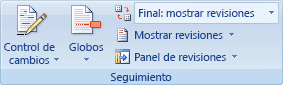
El
botón Control de cambios ya no estará resaltado, como se muestra en la
imagen siguiente.
Si
ha personalizado la barra de estado para incluir un indicador de control de
cambios, al hacer clic en Control de cambios en el grupo Seguimiento
también se desactivará el indicador en la barra de estado.
Nota: Al desactivar el control de cambios, no se
eliminan las marcas de revisión del documento. Para comprobar que no quedan
marcas de revisión en él, asegúrese de que se ven todos los cambios y utilice
los comandos Aceptar o Rechazar para cada uno de los cambios del
documento.
Tenga
en cuenta que existen diversas maneras de ocultar marcas de revisión o
comentarios, pero todos los cambios que se realizaron mientras la
característica Control de cambios estuvo activada y todos los comentarios que
se insertaron seguirán formando parte del documento hasta que se acepten o se
rechacen (o, en el caso de los comentarios, se eliminen).
Ocultar
las marcas de revisión, por ejemplo, desactivando la marca de verificación para
Inserciones y eliminaciones en Mostrar marcas, no elimina las
marcas de revisión o comentarios existentes del documento. En su lugar, ocultar
las marcas de revisión le permite ver el documento sin tener que evitar el
texto tachado, subrayado y los globos.
Buscar cambios y comentarios ocultos
Existen
diversas maneras de ocultar las marcas de revisión y los comentarios, por lo
que puede pensar que no están en el documento. Por ejemplo:
- Cuadro Mostrar para
revisión En la
pestaña Revisar, en el grupo Seguimiento, el cuadro Mostrar
para revisión muestra el modo de visualización que el que se
encuentra. También ofrece opciones adicionales para ver el documento. Si
hace clic en Final o en Original, las marcas de revisión y
los comentarios se ocultan. Para mostrarlos, seleccione Marcas
mostradas finales o Marcas mostradas originales.
- Mostrar marcas En la
pestaña Revisar, en el grupo Seguimiento, puede utilizar la
lista Mostrar marcas para ocultar los comentarios y las marcas de
revisión. Los elementos que estén marcados con una marca de verificación
bajo Mostrar marcas se muestran; los elementos sin una marca de
verificación se ocultan. Para mostrar un elemento, por ejemplo, Inserciones
y eliminaciones, haga clic en él, en el menú Mostrar marcas.
Mostrar todos los cambios (revisiones) de un
documento
El
valor predeterminado en Word es mostrar comentarios y eliminaciones en globos
en los márgenes del documento. Sin embargo, puede cambiar la presentación para
mostrar comentarios en línea y todas las eliminaciones como texto tachado en
lugar de en los globos.
- En la pestaña Revisar,
en el grupo Seguimiento, haga clic en Globos.
- Haga clic en Mostrar
todas las revisiones en línea para mostrar las eliminaciones como
texto tachado y los comentarios en línea.
Existen
varias opciones disponibles para cambiar cómo se muestran las marcas de
revisión (marcación).
- Puede cambiar el color y
otras opciones de formato que utiliza Word para marcar texto cambiado y
gráficos haciendo clic en la flecha situada junto a Control de cambios
y después en Cambiar opciones de seguimiento.
Nota: Aunque
no se pueden asignar colores específicos a los cambios realizados por distintos
revisores, los cambios de cada revisor aparecen de un color distinto en el
documento, de modo que puede realizar el seguimiento de varios revisores.
- Puede ver todos los
cambios, incluidas las eliminaciones, en línea en lugar de en los globos
que aparecen en los márgenes del documento. Para mostrar cambios en línea,
en el grupo Seguimiento, haga clic en Globos y después en Mostrar
todas las revisiones en línea.
Al
hacer clic en Mostrar todas las revisiones en línea, todas las
revisiones y los comentarios del documento aparecen en línea.
- Para resaltar el área del
margen en la que aparecen todos los globos, Mostrar marcas haga
clic en Resaltar el área con marcas.
Mostrar cambios (revisiones) por tipo de edición o
por revisor
- En la pestaña Revisar,
en el grupo Seguimiento, haga clic en la flecha junto a Mostrar
marcas.
- Siga uno de estos
procedimientos:
- Seleccione el tipo de cambio que desee
mostrar.
Nota: Incluso si oculta un tipo de marcación
desmarcándolo en el menú Mostrar marcas, la marcación aparece
automáticamente cada vez que usted o un revisor abre el documento.
- Seleccione Revisoresy
después haga clic para desactivar todas las casillas excepto la situadas
junto a los nombres de los revisores cuyos cambios y comentarios desea
mostrar.
Nota: Para activar o desactivar todas las casillas
de todos los revisores en la lista, haga clic en Todos los revisores.
Mostrar cambios y comentarios para revisores específicos
Puede
usar la lista Mostrar para revisión, en el grupo Seguimiento,
para ver un documento en distintas etapas del proceso de edición. Cada una de
las cuatro opciones en la lista proporciona una vista distinta del documento. Marcas
mostradas finales es el valor predeterminado al abrir cualquier documento.
- Marcas mostradas finales Esta
vista muestra el documento final con todas las marcas de revisión y
comentarios visibles. Esta es la vista predeterminada para todos los
documentos que se abren en Word.
- Final Esta
vista muestra el documento con todos los cambios incorporados en el texto
y con las marcas de revisión ocultas. Sin embargo, las marcas de revisión
o comentarios que no se han aceptado, rechazado o eliminado permanecen en
el documento.
- Marcas mostradas
originales Esta
vista muestra el texto original con las marcas de revisión y comentarios.
- Original Esta
vista muestra el documento original sin las marcas de revisión y
comentarios visibles. Sin embargo, las marcas de revisión o comentarios
del documento que no se han aceptado, rechazado o eliminado permanecen en
él.
Ver comentarios en el documento
El
valor predeterminado en Word es mostrar comentarios y eliminaciones en globos
en los márgenes del documento. Sin embargo, puede cambiar la visualización para
mostrar comentarios en línea. Los comentarios en línea pueden verse al situar
el puntero sobre el indicador de comentario.
- En la pestaña Revisar,
en el grupo Seguimiento, haga clic en Globos.
- Haga clic en Mostrar todas
las revisiones en línea para mostrar las eliminaciones como texto
tachado y los comentarios en línea.
- Coloque el puntero sobre
un comentario en el documento. Aparecerá el comentario en una información
en pantalla.
Para
obtener más información sobre los comentarios, consulte Insertar y eliminar comentarios.
Revisar cada marca de revisión y los comentarios en
secuencia
- En la pestaña Revisar,
en el grupo Cambios, haga clic en Siguiente o Anterior.
- Siga uno de estos
procedimientos:
- En el grupo cambios, elija Aceptar.
- En el grupo cambios, elija Rechazar.
- En el grupo comentarios, elija Eliminar.
- Aceptar o rechazar
cambios y eliminar comentarios hasta que no hay más marcas de revisión o
comentarios en el documento y, a continuación, confirme todos los cambios
realizados se ha aceptado o rechazados y que se eliminan todos los
comentarios.
- En la ficha Revisar,
en el grupo seguimiento, elija Panel de revisión.
Nota: La
sección de resumen en la parte superior del Panel de revisiones muestra
el número exacto de marcas de revisión y los comentarios permanecen en el
documento.
Aceptar o rechazar todos los cambios al mismo
tiempo
- En la pestaña Revisar,
en el grupo Cambios, elija Siguiente o Anterior.
- Siga uno de estos
procedimientos:
En
la lista de aceptación, elija Aceptar todos los cambios del documento.
En
la lista Rechazar, elija Rechazar todos los cambios del documento.
Inspeccionar las marcas de revisión y comentarios
de un documento
Office
Word 2007 incluye una característica denominada Inspector de documento que le
permite comprobar cualquier documento en busca de marcas de revisión,
comentarios, texto oculto y otra información personal. Para comprobar un
documento:
- Abra el documento que
desea inspeccionar en busca de marcas de revisión y comentarios.
- Haga clic en el botón
de Microsoft Office
 , seleccione Preparar
y, luego, haga clic en Inspeccionar documento.
, seleccione Preparar
y, luego, haga clic en Inspeccionar documento. - En el cuadro de diálogo Inspector
de documento, haga clic en Inspeccionar.
- Revise los resultados de
la inspección. Si el Inspector de documento encuentra comentarios y marcas
de revisión, se le pedirá que haga clic en Quitar todos junto a Comentarios,
revisiones, versiones y anotaciones.
- Haga clic en Volver a
inspeccionar o en Cerrar.
Mostrar marcas de revisión y comentarios al
imprimir
Antes
de imprimir el documento, cambie a vista Diseño de impresión y muestre las
marcas de revisión y comentarios de la forma que desee que aparezcan en el
documento impreso. Tiene varias opciones.
- Imprimir mostrando todas
las marcas En la
pestaña Revisar, en el grupo Seguimiento, haga clic en Mostrar
marcas.
Nota: Hacer
clic en Mostrar marcas muestra u oculta todas las
revisión en el documento para los revisores seleccionados. Al mostrar
toda la marcación, se seleccionan todos los tipos de marcado en menú Mostrar
marcas.
- Imprimir mostrando
cambios y comentarios por tipo o revisor En la pestaña Revisar, en el grupo Seguimiento,
haga clic en Mostrar marcas y seleccione el tipo de cambio que
quiere mostrar.
- Imprimir cambios y
comentarios de un editor o revisor En la pestaña Revisar, en el grupo Seguimiento,
en el cuadro Mostrar para revisión, haga clic en Marcas
mostradas finales.
Cuando
la marcación aparece de la forma que desea, el documento estará listo para
imprimir.
- Haga clic en el botón
Microsoft Office y, después, en Imprimir.
- En el cuadro de diálogo Imprimir,
en el cuadro Imprimir, haga clic en Documento con marcasy
después en Aceptar.
Notas:
- De forma predeterminada, Microsoft Word elige
el nivel de zoom y la orientación de página para mostrar mejor las marcas
de revisión en el documento impreso.
- Si se activan las globos,
el documento se reducirá para ajustar los globos en la página impresa.
Para hacer que la página impresa sea legible, puede desactivar los globos
haciendo clic en Globos en el grupo Seguimiento después en Mostrar
todas las revisiones en línea. También puede establecer el diseño de
página en horizontal para imprimir los globos y el texto en un formato
más legible. En la pestaña Diseño de página, en Configurar
página, haga clic en Orientación y después en Horizontal.
Cambiar
el diseño para imprimir las marcas de revisión
- En la pestaña Revisar,
en el grupo seguimiento, haga clic en la flecha situada junto a Control
de cambios y después en Cambiar opciones de seguimiento.
- En Globos, en la
lista Orientación del papel al imprimir, haga clic en una de las
siguientes opciones:
- Automática Al seleccionar esta
opción, Word decide la orientación que le proporcionará el mejor diseño
al documento.
- Conservar Al seleccionar esta
opción, Word imprime el documento con la orientación que se especifica en
el cuadro de diálogo Configurar página.
- Forzar horizontal Al seleccionar esta
opción, la orientación se establece en horizontal y se deja más espacio
para globos.
Imprimir
una lista de los cambios realizados en un documento
- Haga clic en el botón
Microsoft Office y, después, en Imprimir.
- En el cuadro Imprimir,
haga clic en Lista de revisiones.
Ocultar marcas de revisión y comentarios al
imprimir
Ocultar
los cambios no los quita del documento. Debe utilizar los comandos Aceptar
y Rechazar en el grupo Cambios para quitar la marcación del
documento.
- Haga clic en el botón
Microsoft Office y, después, en Imprimir.
- En el cuadro Imprimir,
haga clic en Documento (en lugar de Documento con marcas).