Aplicar una sangría en la primera línea de un párrafo
Se aplica a:
Word para Office 365 Word 2016 Word 2013 Más... Menos
Para aplicar
sangría a la primera línea de un párrafo, coloque el cursor al principio del
párrafo y presione la tecla tab. Al presionar ENTRAR para iniciar el párrafo
siguiente, se aplicará sangría su primera línea.
Sugerencia: Si desea cambiar la sangría de párrafos que
ya se ha escrito, use el método de la tecla tab en el
primer párrafo, como se describió anteriormente. A continuación, coloque el
cursor al principio del párrafo siguiente. Presione la tecla retroceso y, a
continuación, escriba. Repita el proceso de párrafos subsiguientes.
Sangría de primera línea de forma predeterminada
Si desea siempre
la sangría de primera línea, modifique el estilo Normal:
1. Coloque el cursor en cualquier lugar del párrafo.
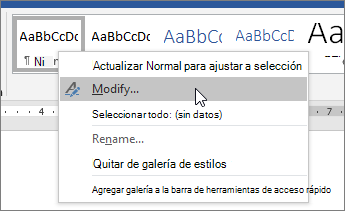
2. En la pestaña Inicio, haga clic en el estilo
Normal y elija Modificar.
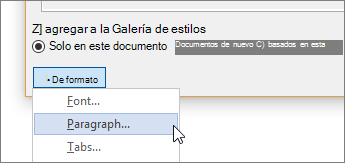
3. Seleccione formato y, a continuación, elija párrafo.
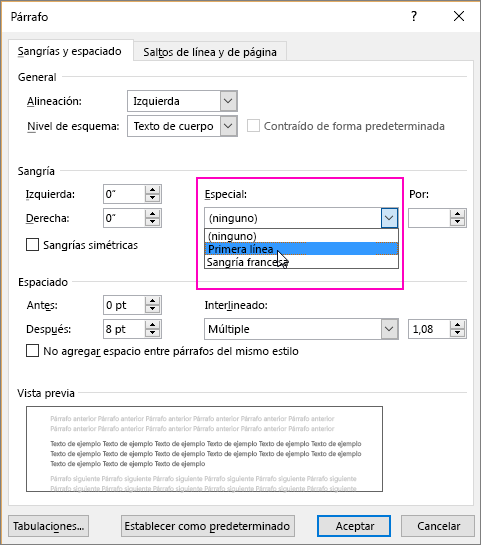
4. En la ficha sangría y espaciado, en sangría,
seleccione la primera línea.
5. Seleccione Aceptar.
6. Vuelva a seleccionar Aceptar.
Nota: Si desea siempre sangría de primera línea
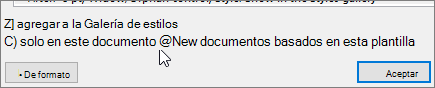
cada vez que inicie un nuevo documento, elija la opción documentos nuevos
basados en esta plantilla para seleccionar Aceptar.